
При печати чеков в Restik может возникнуть ошибка подключения к принтеру чеков — это значит, что приложение Restik POS не смогло подключиться к принтеру по сети.
Обратите внимание: эта статья посвящена нефискальным принтерам чеков, в ней мы расскажем об основных причинах появления ошибок и дадим рекомендации по исправлению.
Для устранения ошибки подключения фискальных регистраторов АТОЛ используйте статью: ошибка «Нет связи» при подключении к кассе АТОЛ.
1. Перезагрузите оборудование
Как бы банально это не звучало, но чаще всего исправить ошибку помогает перезагрузка сетевых устройств и принтера чеков:
Выключите ваш Wi-Fi роутер на 15 секунд;
Выключите принтер чеков;
Полностью закройте приложение Restik POS;
После этого включите роутер, принтер и запустите приложение и подождите несколько минут.
Попробуйте распечатать чек: если снова появилась ошибка, перейдите к следующему шагу.
2. Убедитесь, что планшет или телефон с приложением Restik POS подключен к нужной сети Wi-Fi
Бывает, что устройство, на котором установлено приложение, отключается от Wi-Fi сети, или подключается к другой сети рядом с вами. Принтер и устройство с приложением Restik POS должны находиться в одной сети (подключены к одному роутеру).
3. Проверьте правильность настройки принтера
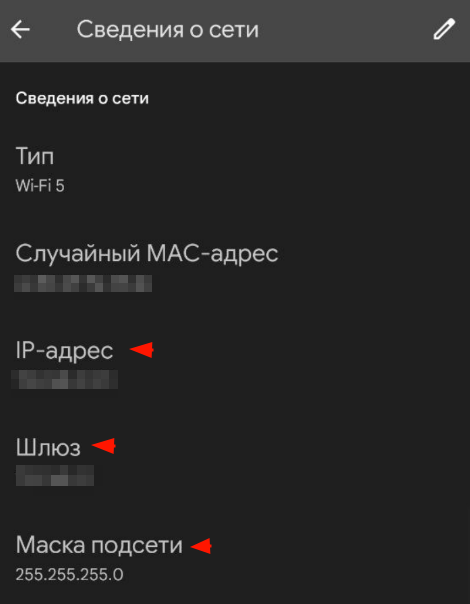
1) Сперва узнайте параметры сети. Убедитесь, что устройство подключено к нужной сети Wi-Fi, и воспользуйтесь инструкцией для вашей операционной системы:
Android
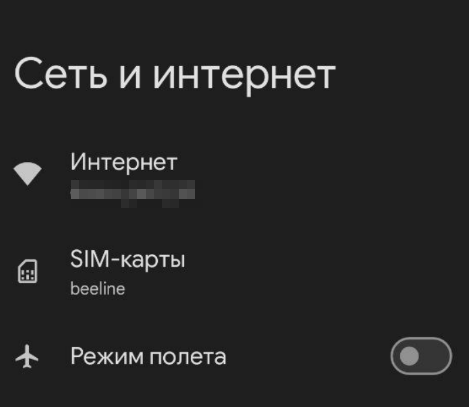
Зайдите в системные настройки на устройстве в раздел «Сеть и Интернет», перейдите в раздел «Интернет»:
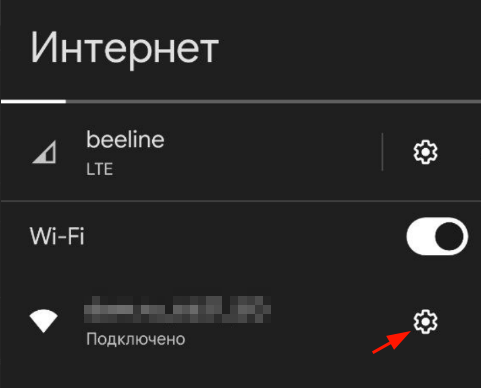
В разделе «Интернет» нажмите на шестерёнку справа от рабочей сети:
Откроются сведения о сети. В зависимости от версии ОС сведения могут находиться ниже на странице или открываться в выпадающем списке:
iOS
Зайдите в системные настройки устройства в раздел «Wi-Fi» и нажмите на значок ⓘ справа от рабочей сети:
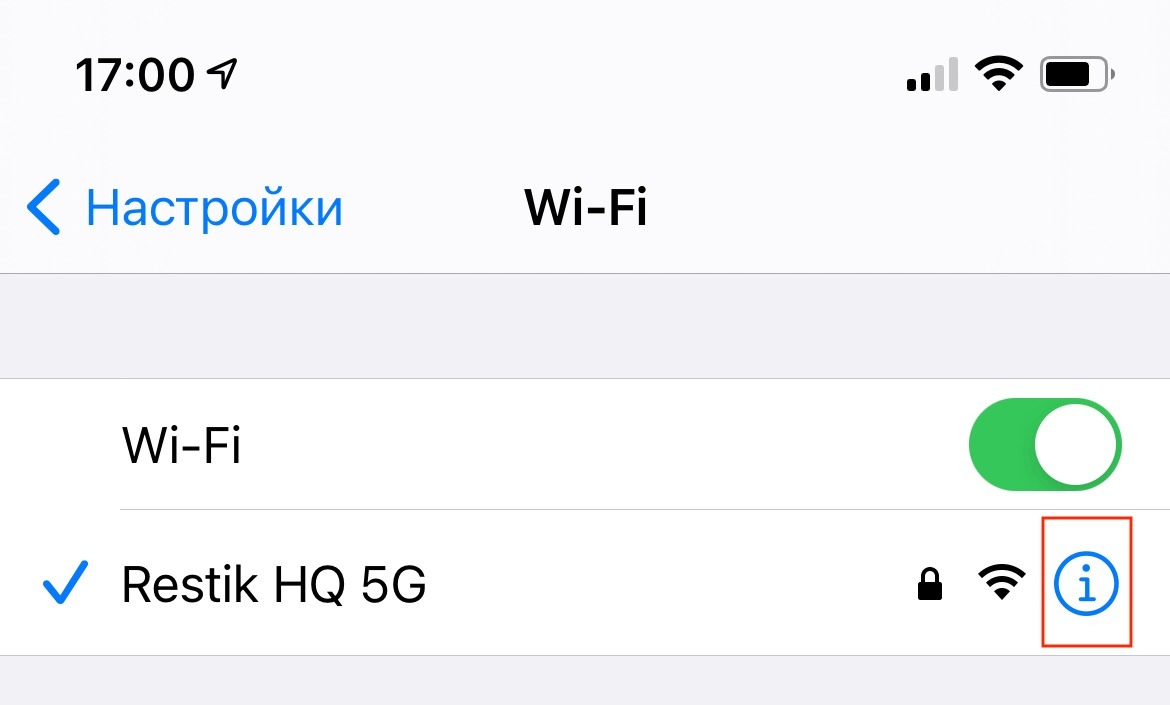
В открывшемся разделе найдите секцию IPV4-адрес:
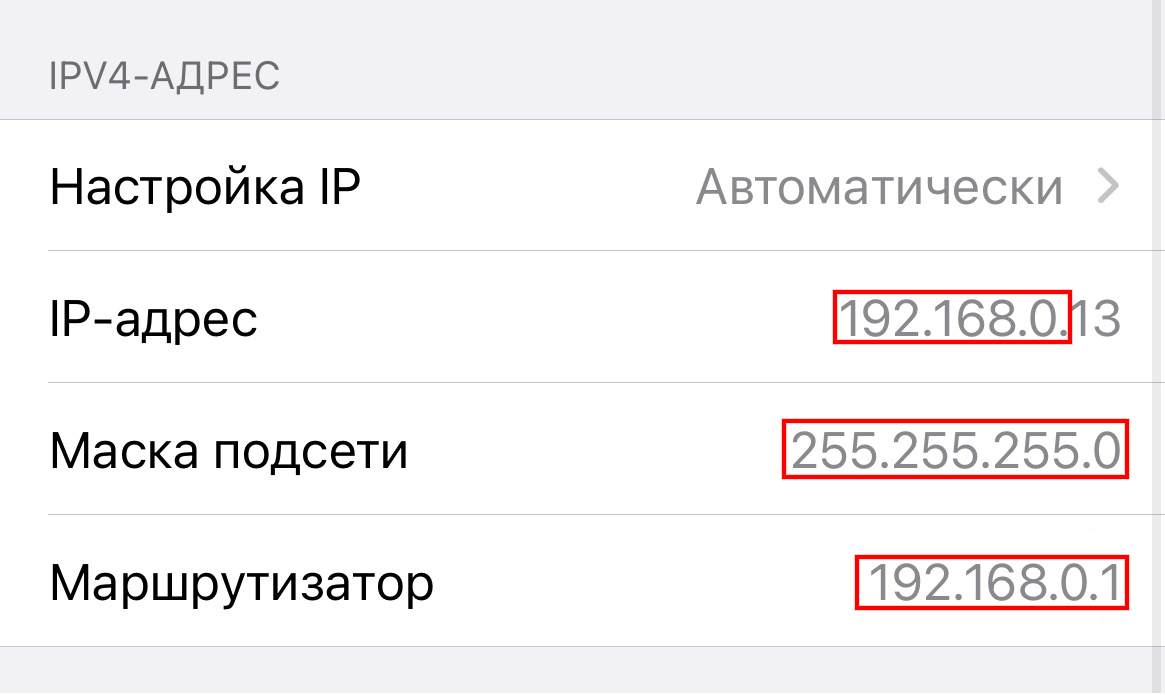
2) Далее распечатайте сервисный чек на принтере (обычно, чтобы распечатать сервисную страницу, нужно выключить принтер, затем включить принтер, зажав кнопку Feed) и сравните первые три разряда IP-адреса принтера чеков с IP-адресом из параметров сети на устройстве — они должны совпадать.
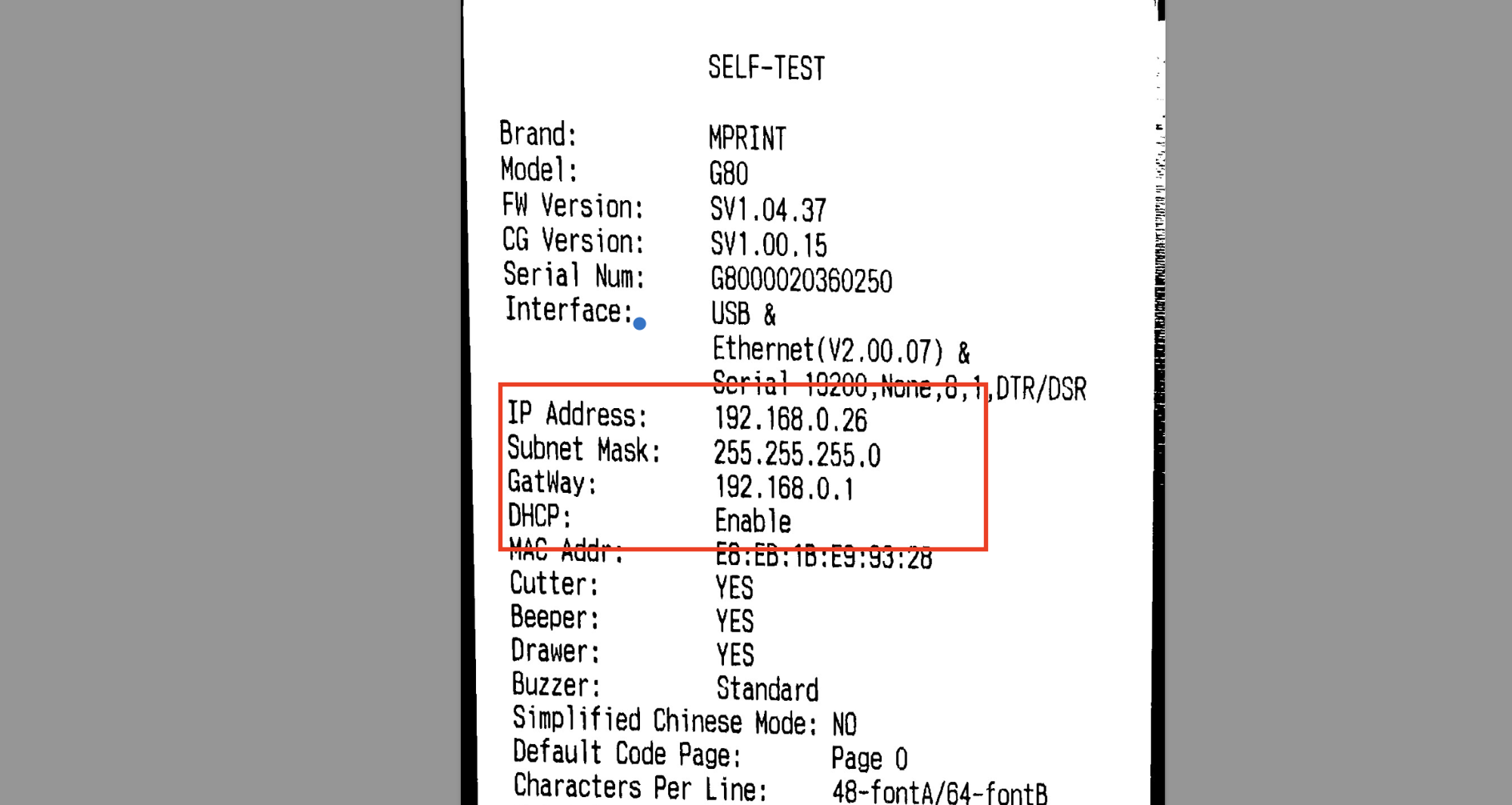
⚙️ Если первые три разряда IP-адреса совпадают, и принтер подключается по проводу, убедитесь, что сзади на принтере горят или мигают желтая и зеленая лампочки по бокам от порта подключения Ethernet. Проверьте, что провод не отходит, и попробуйте переключить провод в другой порт LAN на роутере, если их несколько.
⚙️ Если первые три разряда IP-адреса совпадают, и действия выше не помогли, перейдите к следующему шагу.
⚙️ Если первые три разряда IP-адреса не совпадают, подключите принтер и устройство к одной сети по инструкции и перейдите к следующему шагу.
4. Удалите принтер и добавьте его повторно в приложении Restik POS
Иногда у принтера может поменяться IP-адрес. Чтобы убедиться, что приложение обращается по правильному адресу, добавьте устройство повторно.
1) Зайдите в приложение Restik POS в настройки:
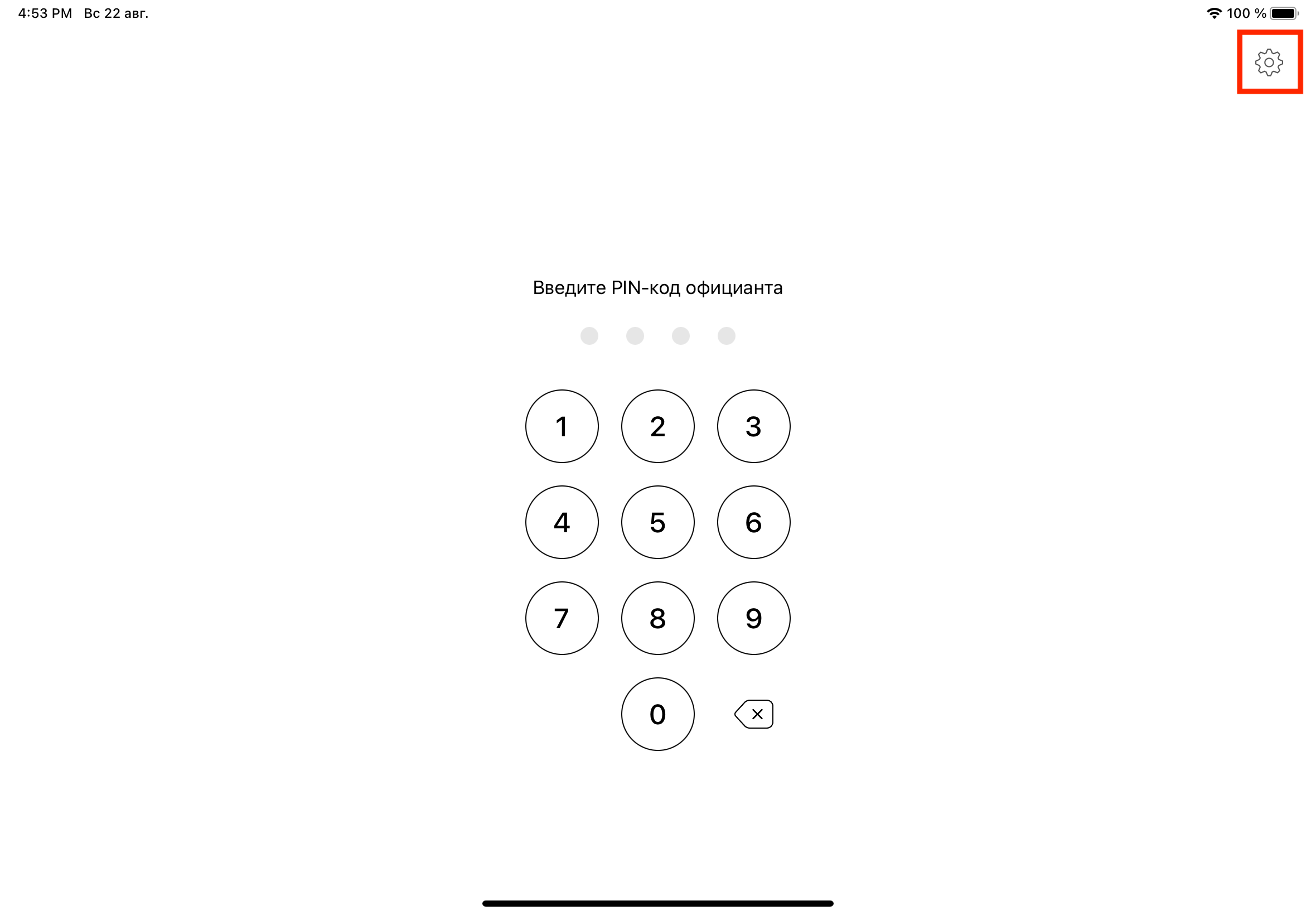
2) В открывшемся окне найдите текущий принтер, нажмите на него и нажмите на кнопку «удалить устройство».
3) Найдите на сервисном чеке, который распечатали ранее, IP-адрес принтера и добавьте его в приложение с новым IP-адресом. Распечатайте пример чека. Если чек не распечатался, перейдите к следующим шагам.
5. Проверьте, что у приложения есть доступ к локальной сети (для устройств iOS)
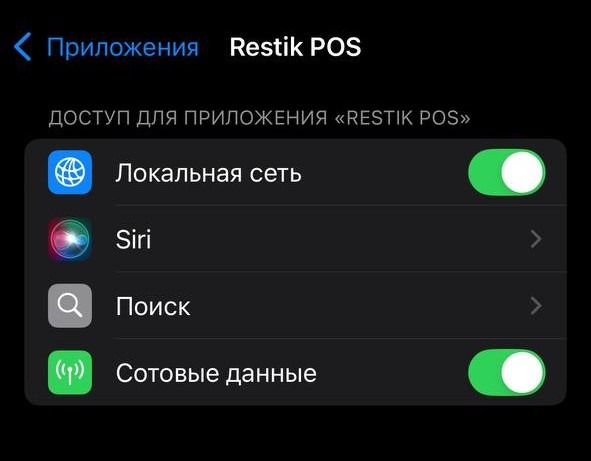
Зайдите в системные настройки на устройстве и найдите приложение Restik POS в разделе «Приложения» (для новых версий iOS) или внизу раздела настроек (для старых версий iOS).
Проверьте, что у приложения есть доступ к локальной сети (тумблер находится во включенном положении):
6. Убедитесь, что порт настроен правильно
По умолчанию на всех принтерах задан TCP/IP порт «9100», но иногда эти настройки меняют. Убедитесь, что на вашем принтере порт задан корректно. Порт печатается в сервисном чеке.
7. Проверьте доступность принтера в сети
Если ошибка не устраняется, попробуйте проверить, доступен ли принтер в сети именно в момент её возникновения. Для этого во время ошибки просканируйте сеть с помощью приложения Fing (доступно для разных устройств).
Приложение отобразит все устройства, подключённые к сети. Убедитесь, что в списке есть IP-адрес вашего принтера.
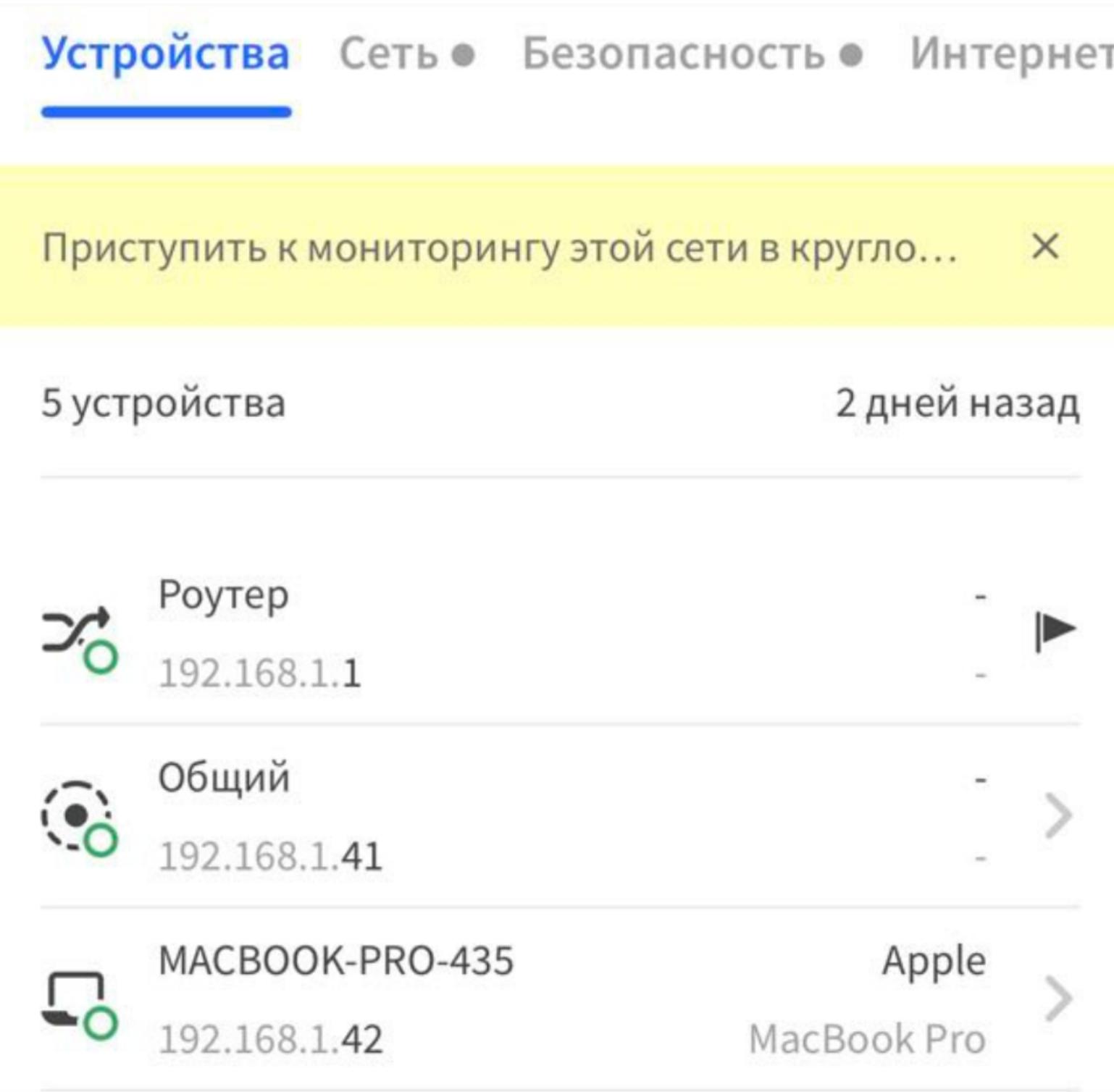
Если его нет — причина может быть в нестабильной сети, неверных настройках или другой проблеме, из-за которой принтер недоступен.
Если в списке устройств есть IP-адрес принтера, убедитесь, что он действительно принадлежит именно принтеру. Иногда другое устройство может занять тот же IP, и тогда принтер не сможет подключиться. Как проверить:
Отключите принтер от сети и снова просканируйте сеть.
Если устройство с этим IP пропало — значит это действительно ваш принтер.
Если оно осталось — значит IP занят другим устройством.
Подключите принтер снова и повторите сканирование.
Принтер должен появиться в списке.
Если IP занят другим устройством, попробуйте отключить от роутера все устройства кроме принтера и повторить проверку.
Если вы проделали все шаги, но ошибка не пропала, для оперативного решения проблемы, воспользуйтесь сервисом по поиску специалиста настройки принтера в вашем городе:

