
Убедитесь, что принтер чеков подключен и настроен.
Добавьте все заказанные позиции в чек.
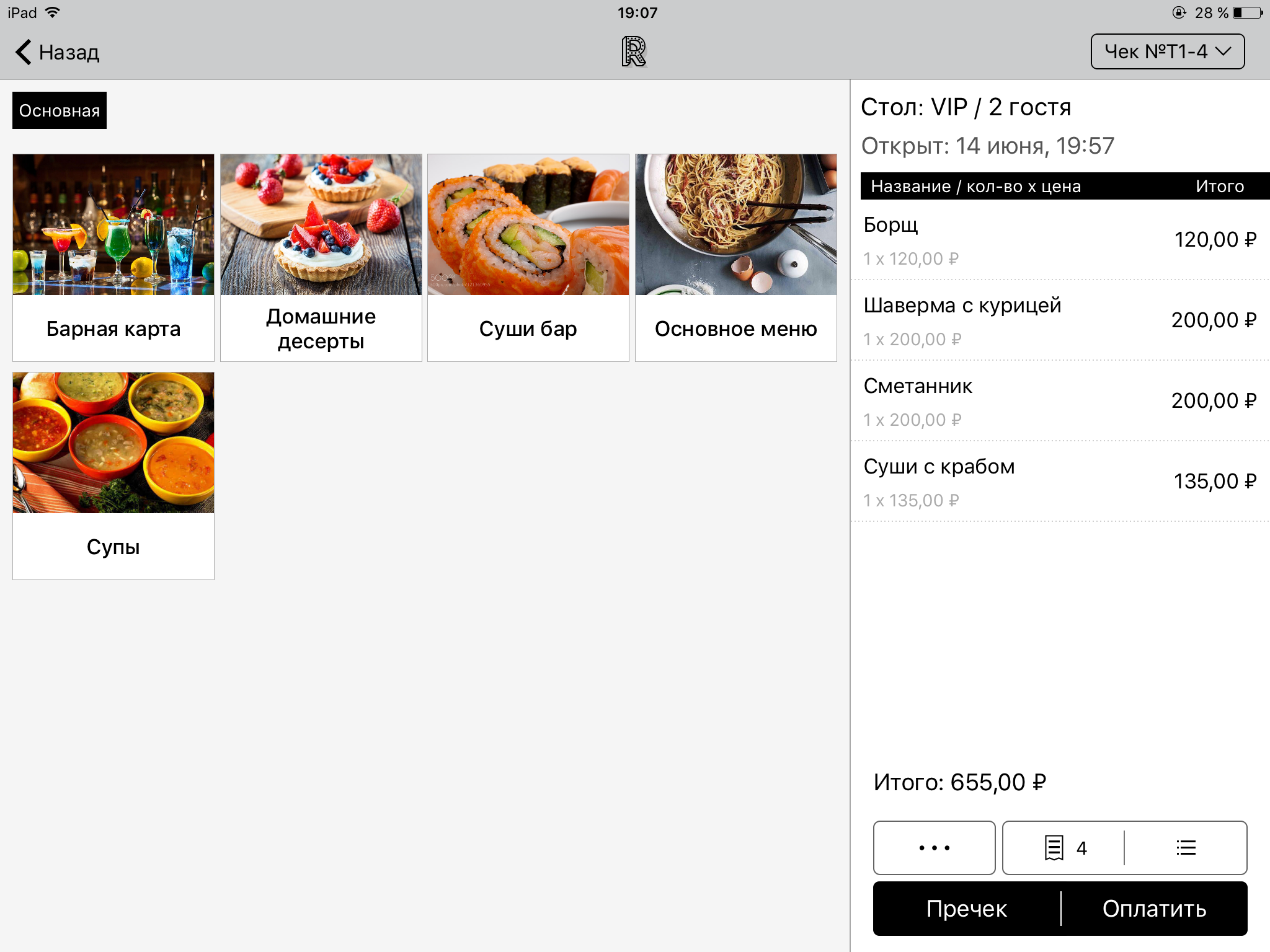
Нажмите на кнопку «Отправить», чтобы моментально распечатать заказ в местах производства (кухни, цеха, бары).
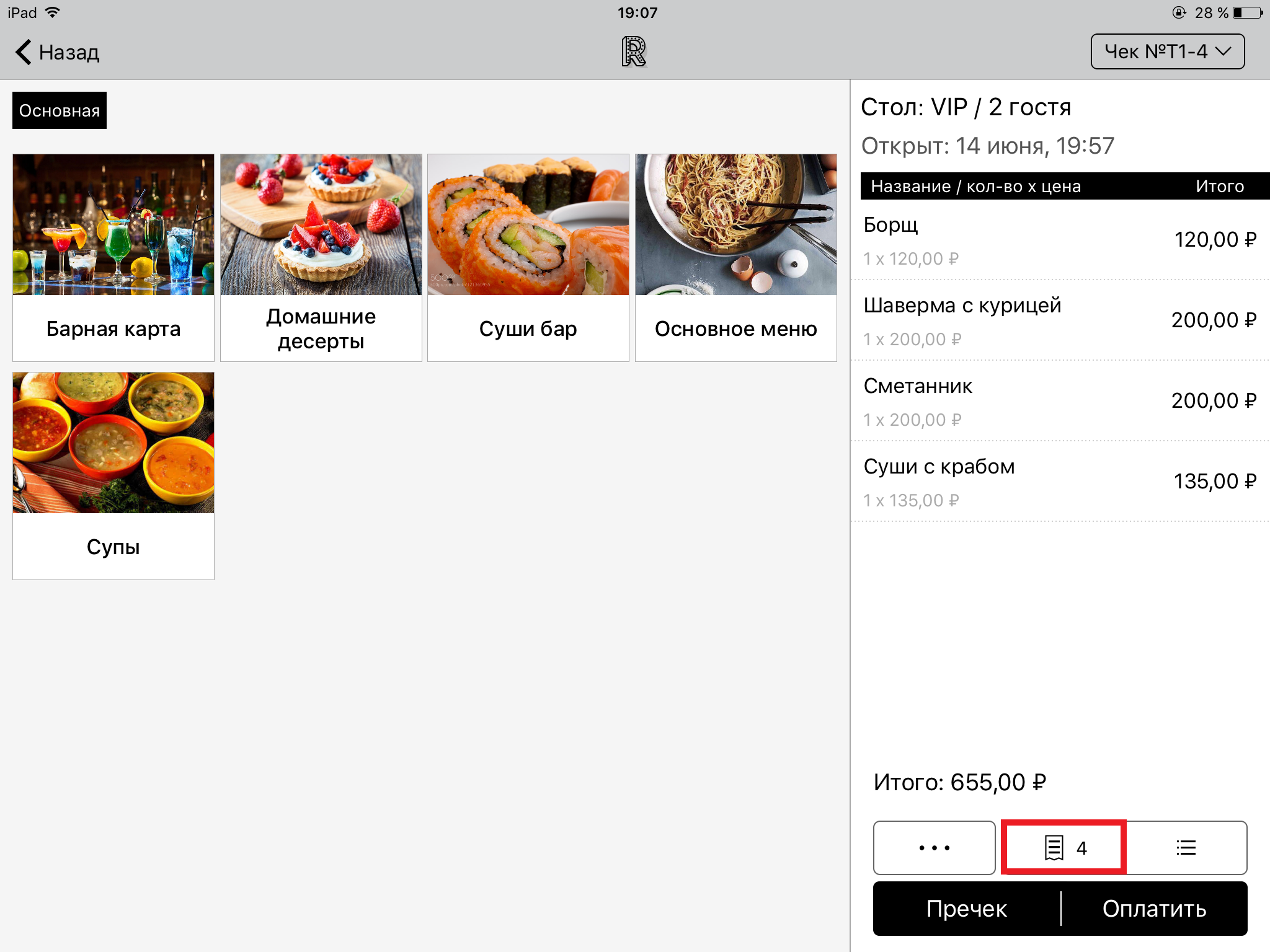
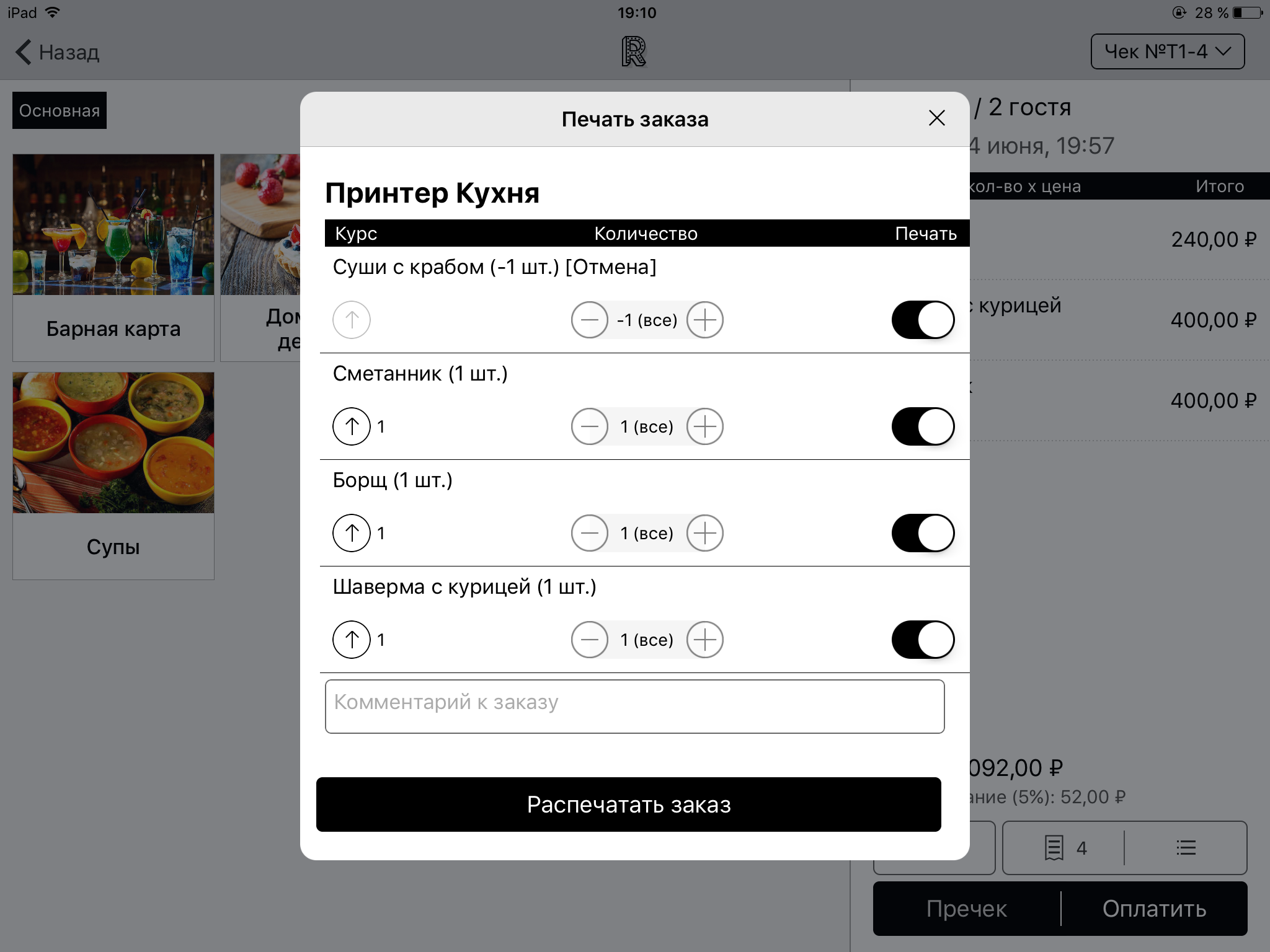
Нажмите на кнопку детальной отправки заказа для более гибкой настройки.
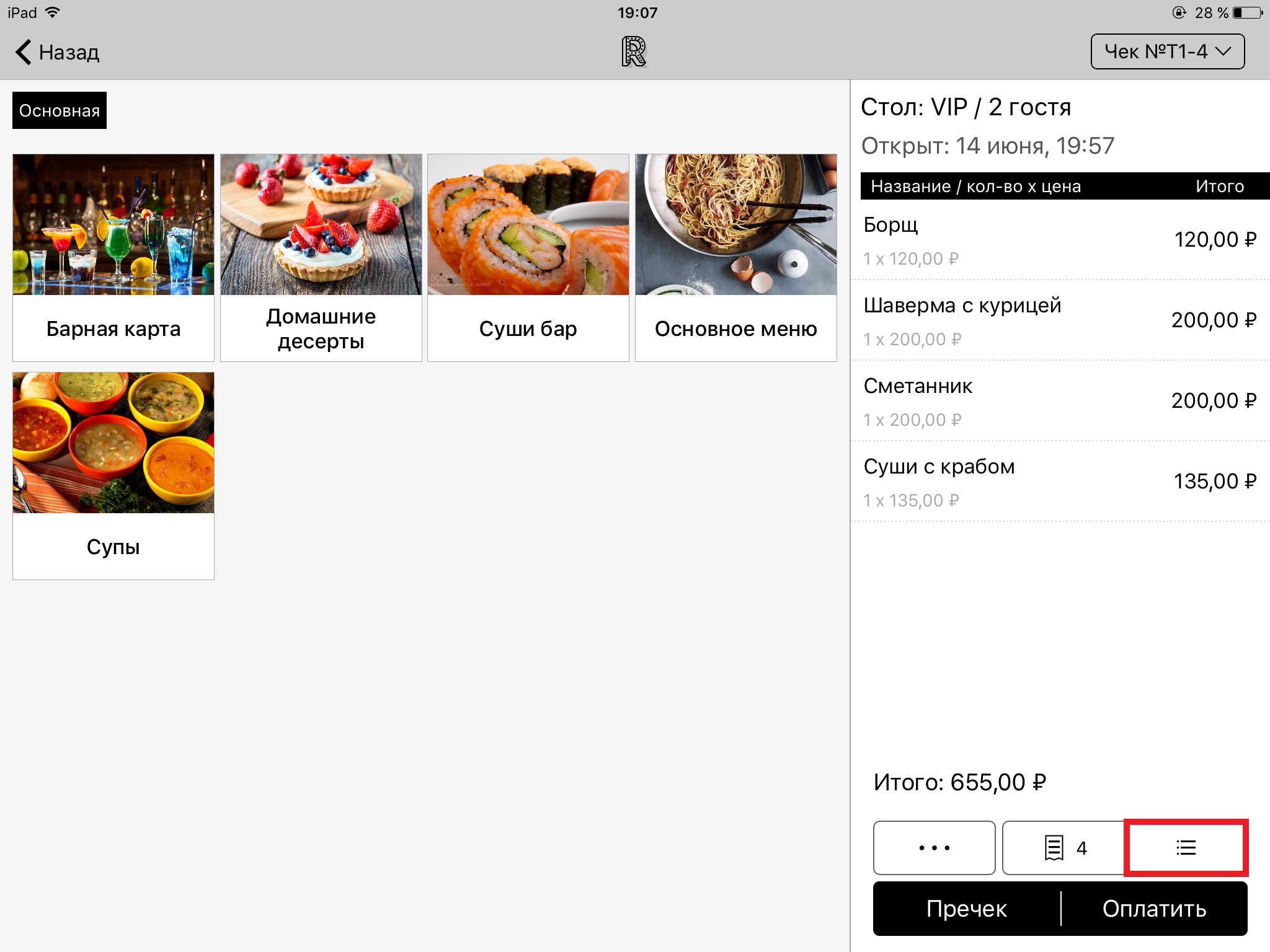
Задавайте курс подачи блюда.
Добавляйте комментарий к заказу, чтобы передать нужную информацию повару: например, если необходимо убрать ингредиент из блюда.
Печатайте заказ выборочно: например, если гость попросил приготовить блюдо по требованию.
Если позиция в чеке была удалена после отправки заказа на кухню, необходимо отправить на кухню чек с отменой позиции.
Ошибка «Нет заказов для печати»
Эта ошибка появляется, если нажать на кнопку печати заказа на кухню, когда на кнопке указано, что заказов для печати — 0:
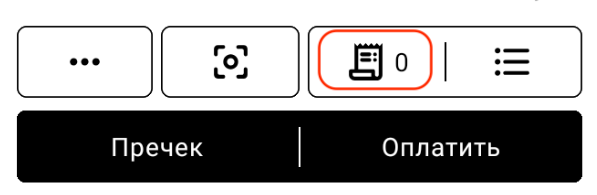
Это значит, что все позиции из чека уже были отправлены на кухню, и сейчас нечего печатать.
Ранее отправленные позиции повторно не печатаются — это сделано, чтобы избежать дублирования заказов. Например, вы уже отправили на кухню чек с салатом «Цезарь». Позже гость заказывает ещё один такой же салат. Когда вы добавите новую позицию «Цезарь» в чек и отправите заказ на печать, на кухне распечатается только новый салат. Первый «Цезарь» уже был отправлен, и повторно печататься не будет.
Чтобы снова отправить заказ на кухню, нужно добавить в чек новые позиции или внести изменения в уже добавленные — тогда они появятся в списке для печати.

