Убедитесь, что ваш принтер настроен на работу в режиме DHCP (автоматическое получение IP-адреса).
Убедитесь, что принтер и устройство с приложением Restik POS, с которого выполняется подключение, находятся в одной сети (подключены к одной WiFi сети или роутеру).
Чтобы подключить принтер чеков, выполните следующие действия:
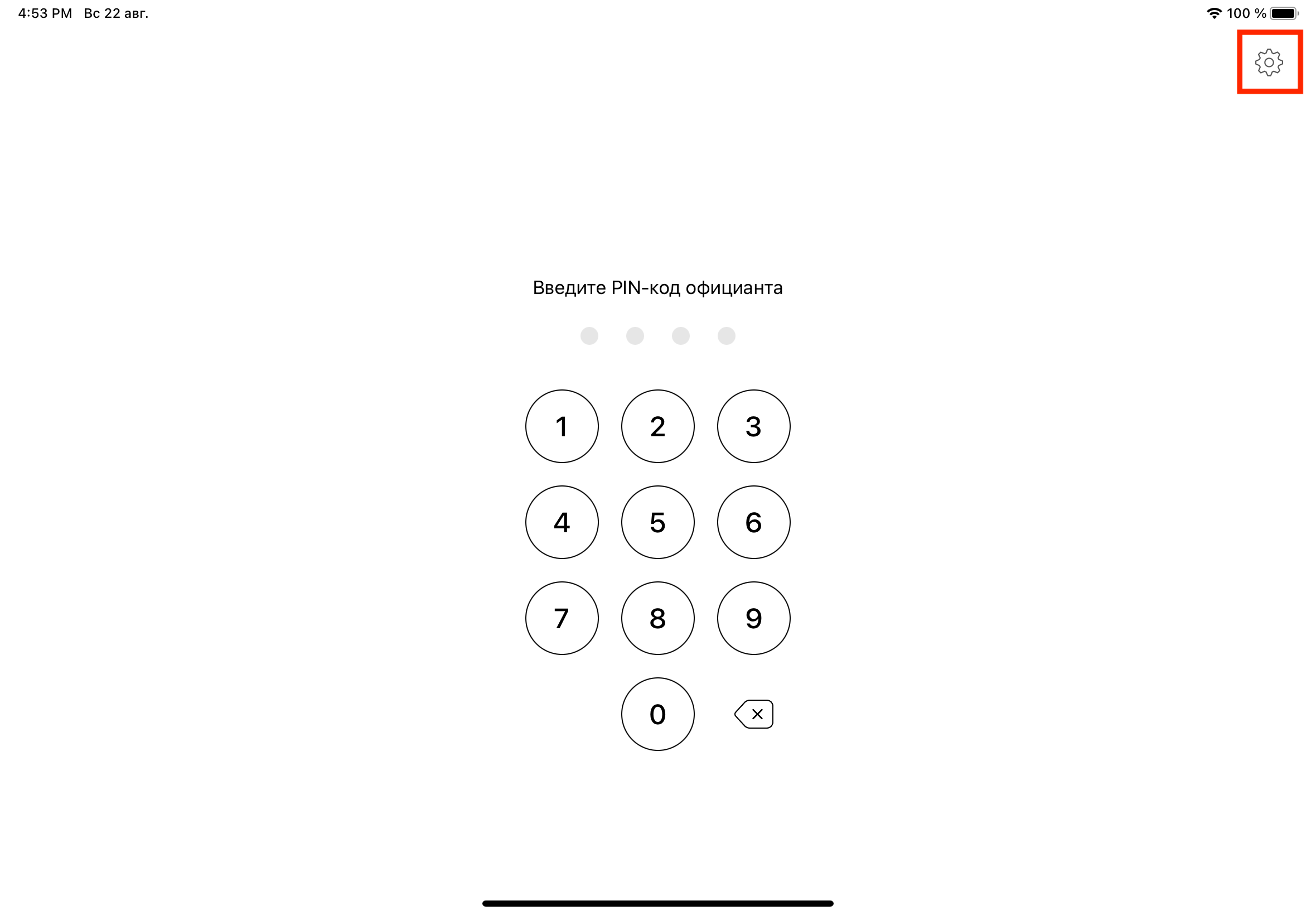
Нажмите на шестеренку в правой верхней части экрана
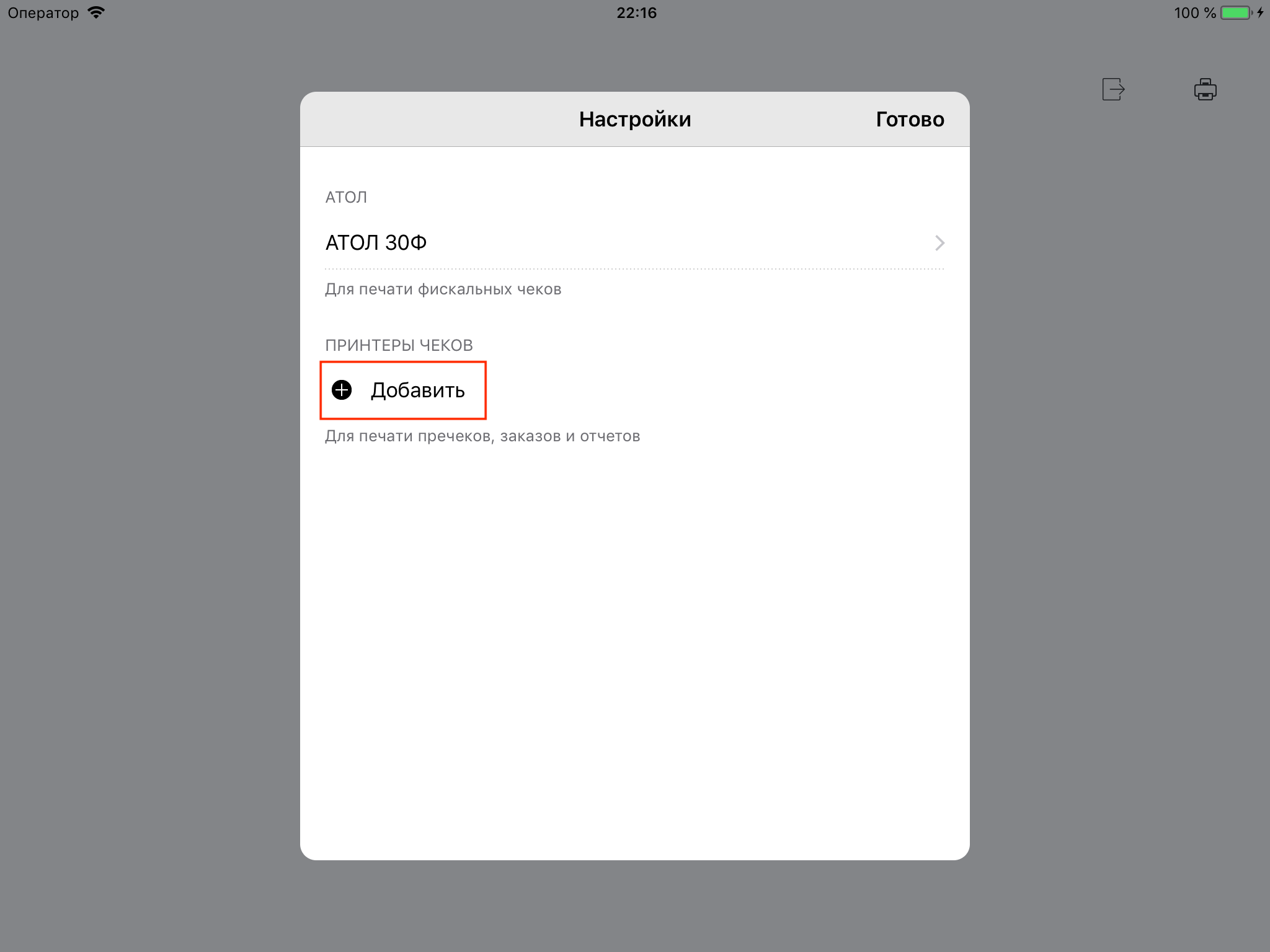
В открывшемся окне выберите «Добавить» принтеры чеков;
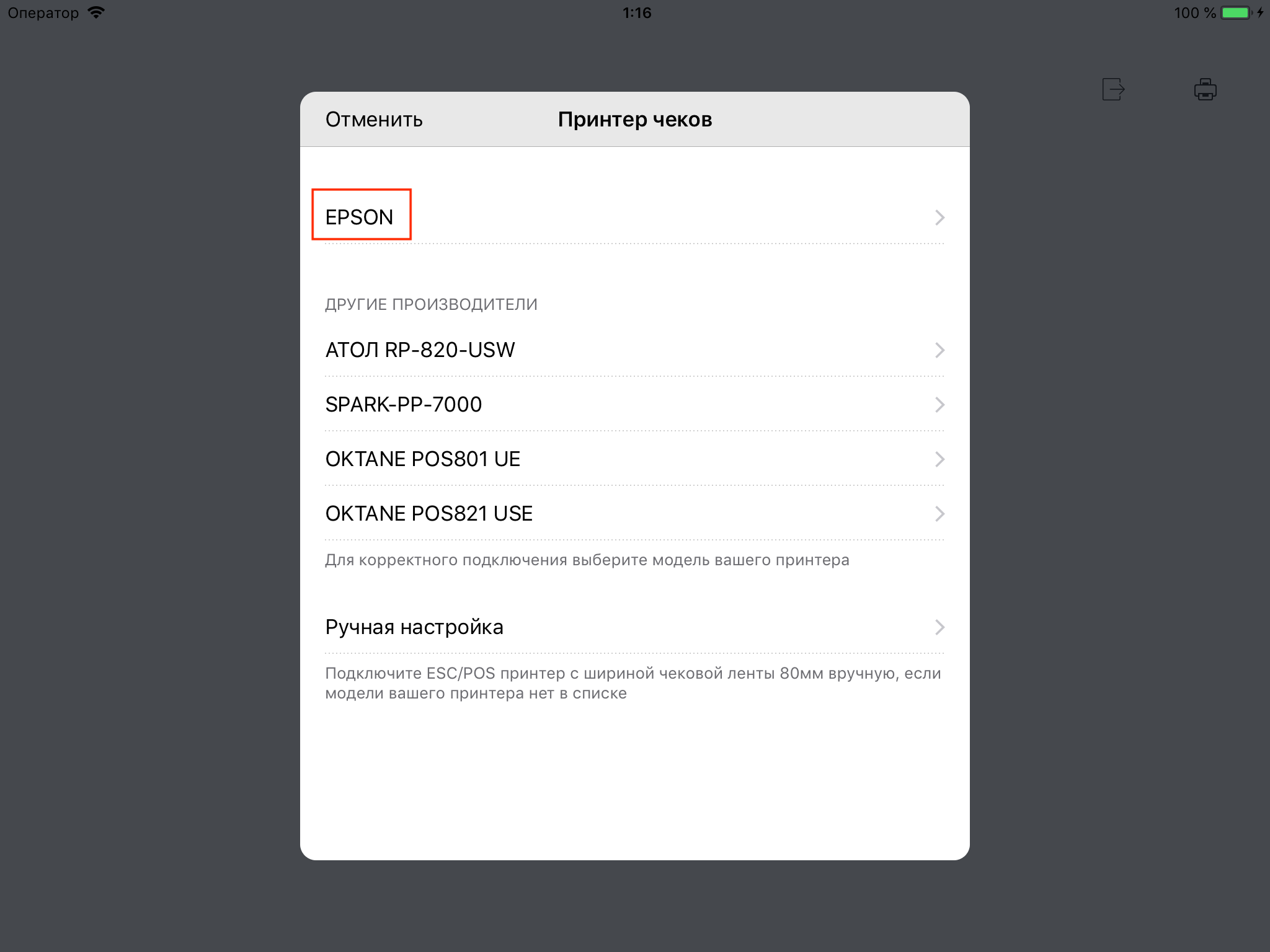
Выберите EPSON;
Restik POS выполнит поиск доступных принтеров EPSON;
Выберите нужный принтер;
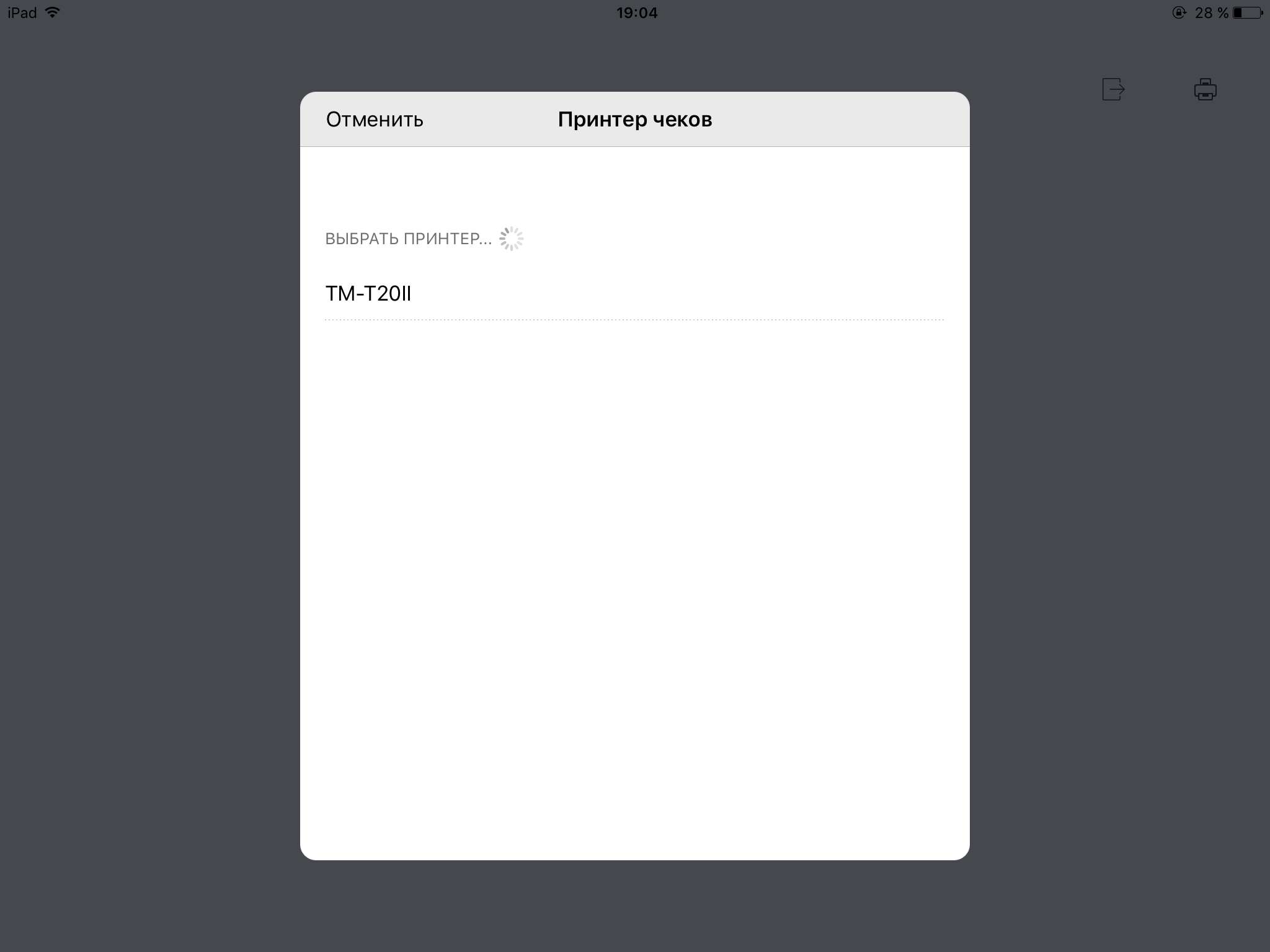
Принтер подключен.
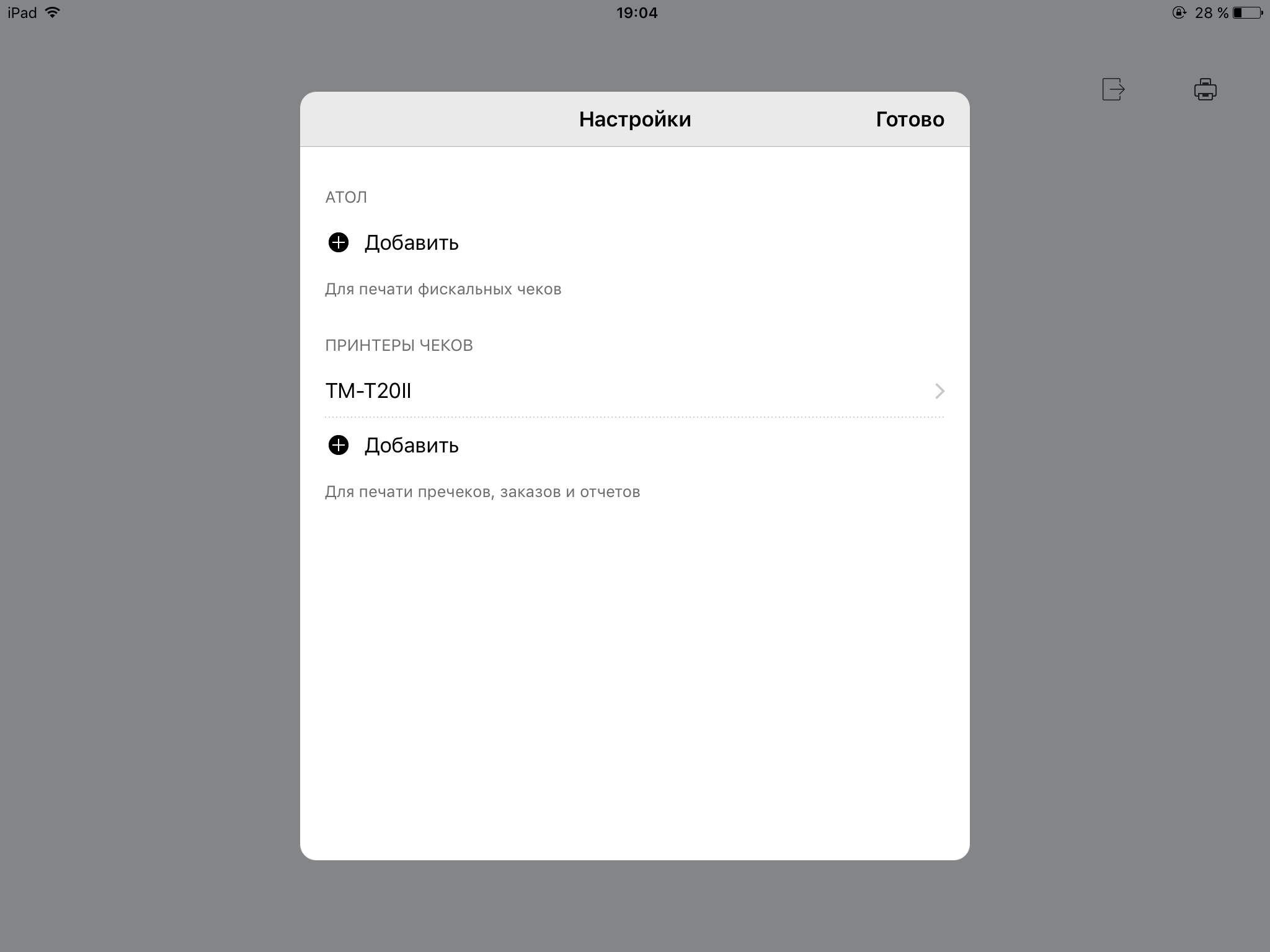
Чтобы настроить печать чеков, пречеков, отчетов и заказов в местах производства обратитесь к этой статье.
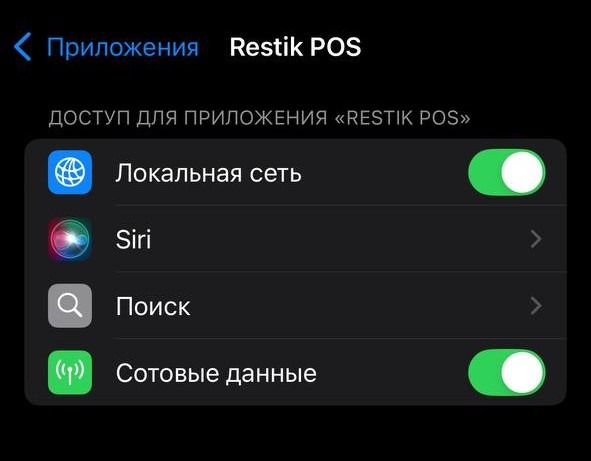
Для устройств iOS: проверьте, что у приложения есть доступ к локальной сети
Зайдите в системные настройки на устройстве и найдите приложение Restik POS в разделе «Приложения» (для новых версий iOS) или внизу раздела настроек (для старых версий iOS).
Проверьте, что у приложения есть доступ к локальной сети (тумблер находится во включенном положении):