При подключении банковского терминала или, если терминал уже подключен — при проведении безналичных оплат, сверке итогов, может возникнуть ошибка подключения. Это значит, что приложение Restik POS не смогло подключиться к терминалу по сети.
1. Перезагрузите оборудование
Как бы банально это не звучало, но чаще всего исправить ошибку помогает перезагрузка сетевых устройств и терминала:
Выключите ваш Wi-Fi роутер на 15 секунд;
Выключите банковский терминал;
Полностью закройте приложение Restik POS;
После этого включите роутер, терминал;
Запустите приложение и подождите несколько минут.
Попробуйте проверить подключение к терминалу — если снова появилась ошибка, перейдите к следующему шагу.
2. Убедитесь, что планшет или телефон с приложением Restik POS подключен к нужной сети Wi-Fi
Бывает, что устройство, на котором установлено приложение, отключается от Wi-Fi сети, или подключается к другой сети рядом с вами. Терминал и устройство с приложением Restik POS должны находиться в одной сети (подключены к одному роутеру).
3. Проверьте, что терминал добавлен в приложение с актуальным IP-адресом
Бывает так, что терминал меняет свой IP-адрес (если включено динамическое получение IP-адреса по DHCP), а приложение Restik POS пытается подключиться к нему по старому адресу.
Убедитесь, что в настройках терминала в Restik POS указан верный адрес. Для этого:
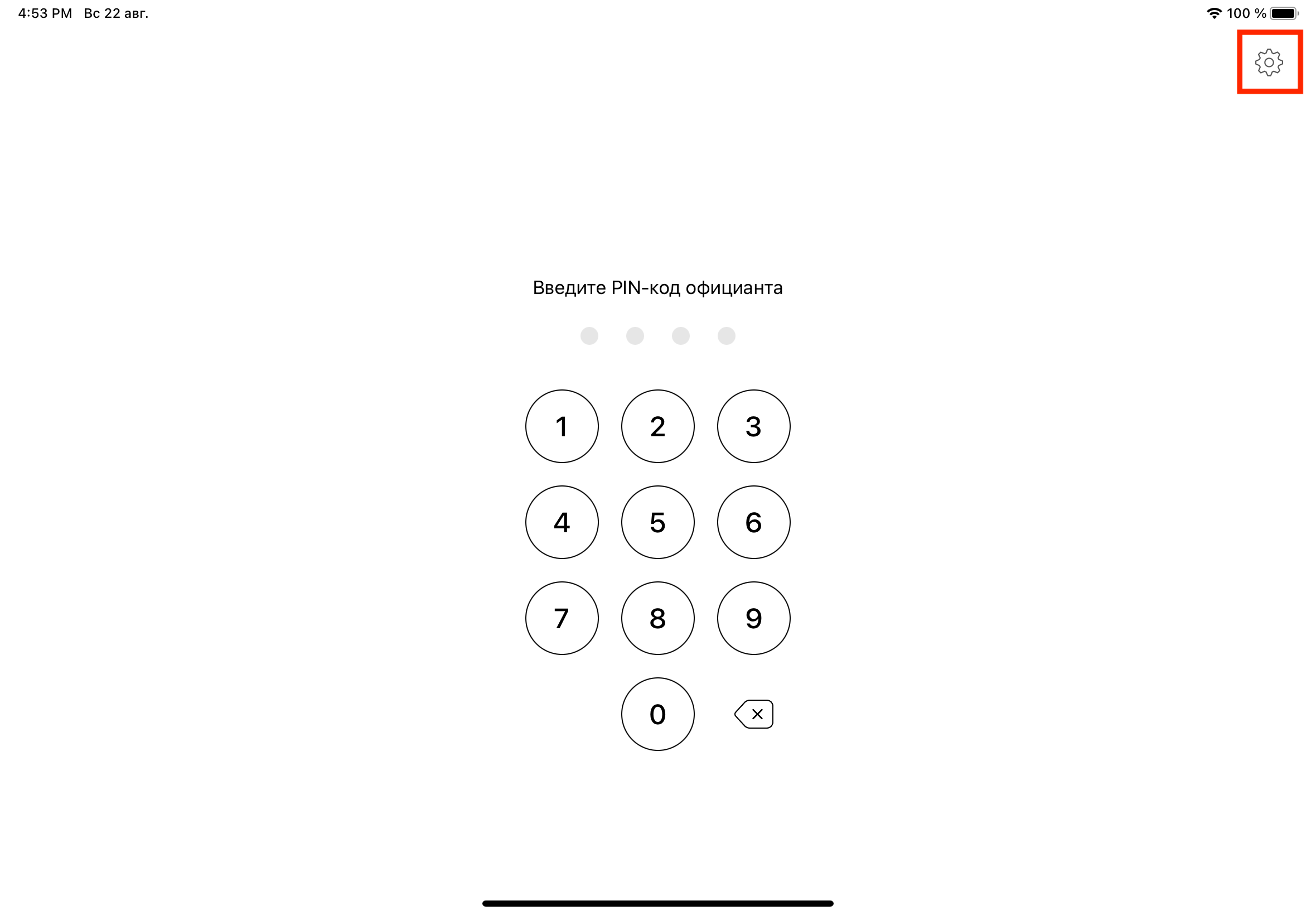
1) Перейдите на экран ввода пин-кода и нажмите на шестеренку в правом верхнем углу:
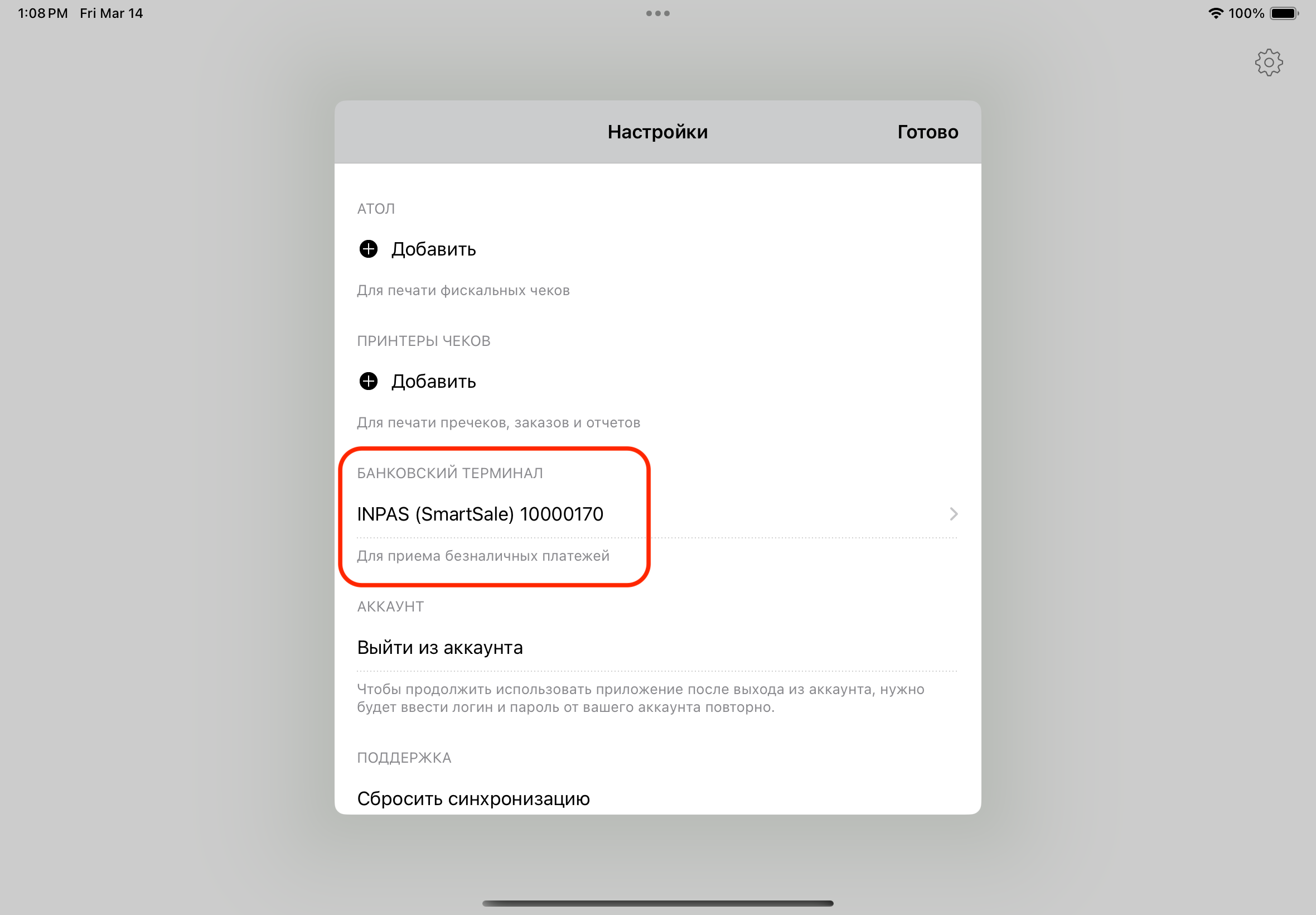
2) Выберите ваш терминал в списке:
3) Убедитесь, что IP-адрес, который вам сообщил инженер банка, совпадает с IP-адресом в настройках Restik POS:
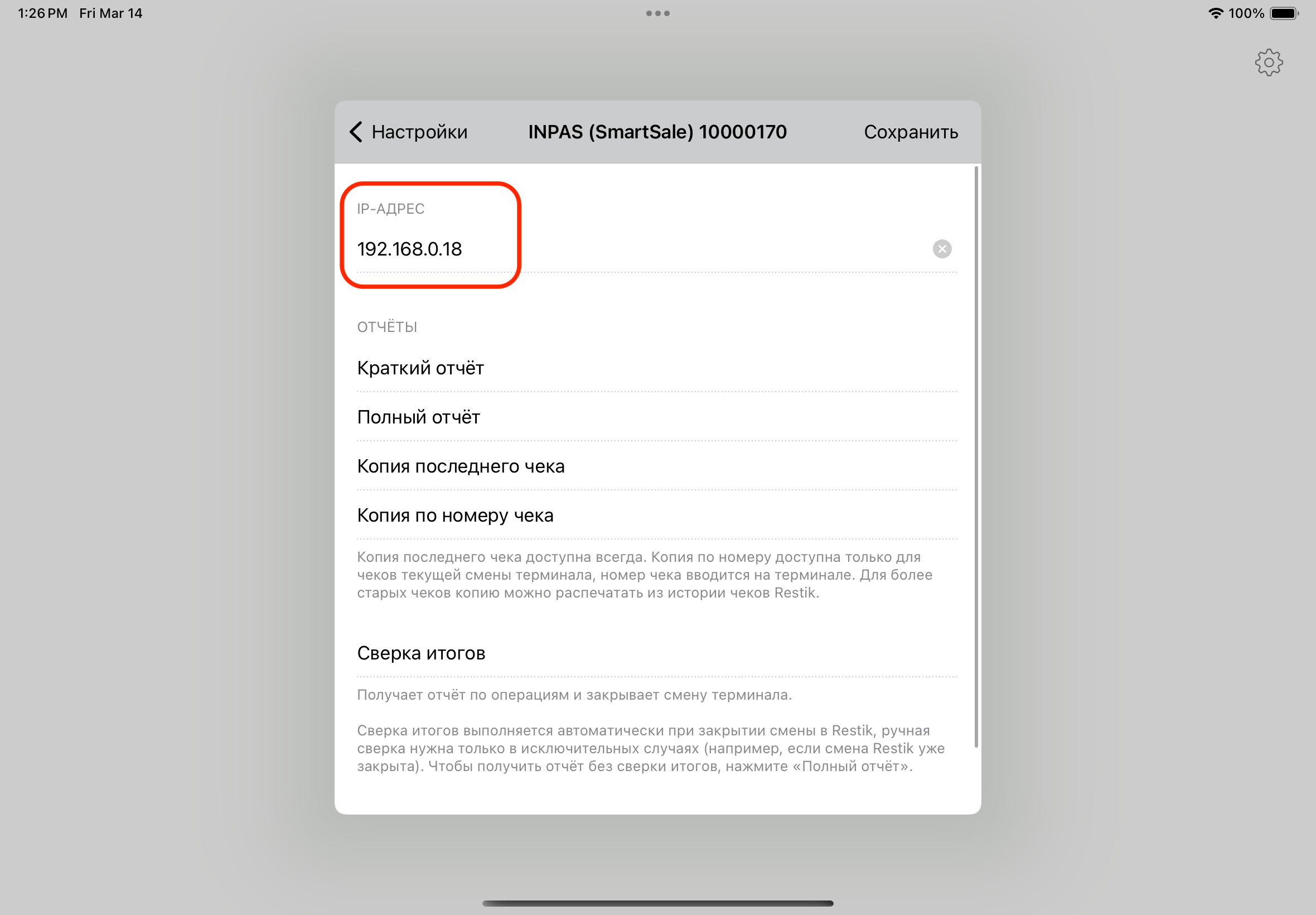
Если IP-адрес совпадает, но проблема сохраняется, перейдите к следующему шагу.
Если IP не совпадает — укажите корректный IP-адрес в приложении Restik POS и нажмите «Сохранить».
4. Проверьте правильность настройки терминала
1) Сперва узнайте параметры сети. Убедитесь, что устройство подключено к нужной сети Wi-Fi, и воспользуйтесь инструкцией для вашей операционной системы:
Android
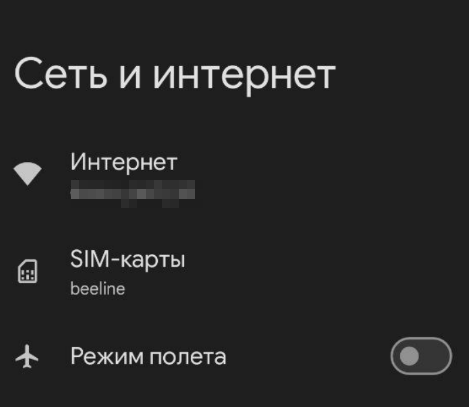
зайдите в системные настройки на устройстве в раздел «Сеть и Интернет», перейдите в раздел «Интернет»:
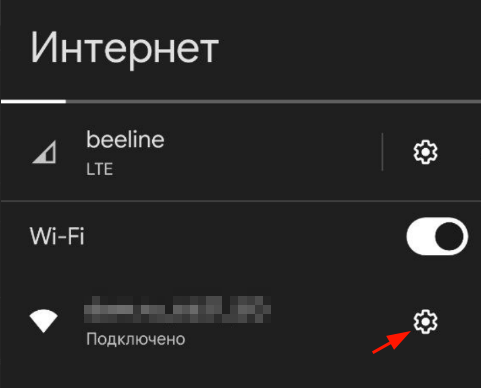
в разделе «Интернет» нажмите на шестерёнку справа от рабочей сети:
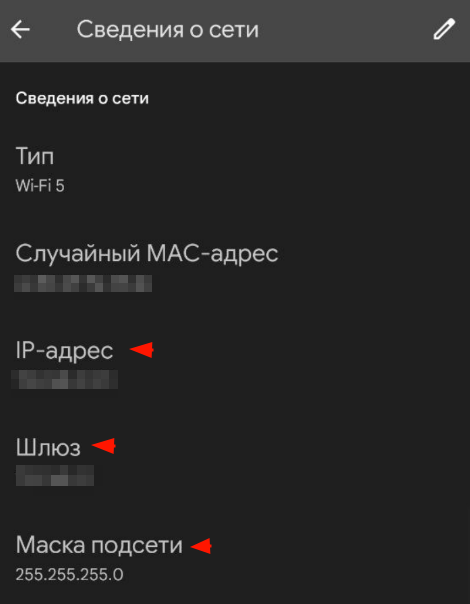
откроются сведения о сети. В зависимости от версии ОС сведения могут находиться ниже на странице или открываться в выпадающем списке:
iOS
зайдите в системные настройки устройства в раздел «Wi-Fi» и нажмите на значок ⓘ справа от рабочей сети:
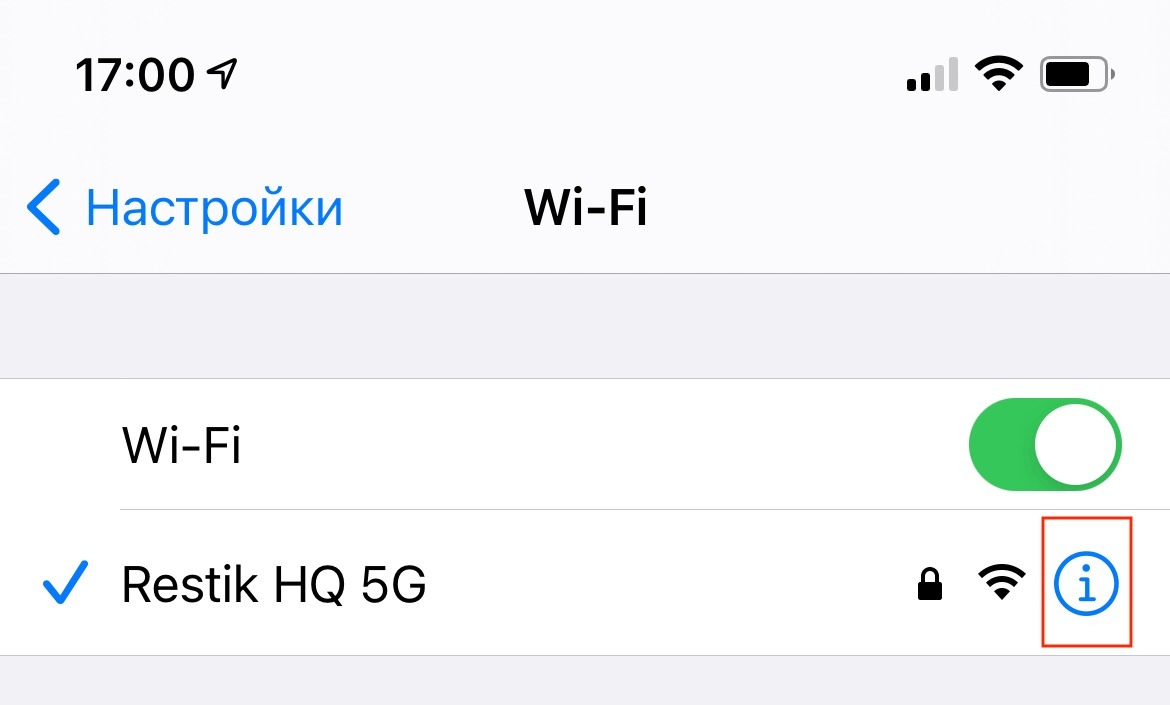
в открывшемся разделе найдите секцию IPV4-адрес:
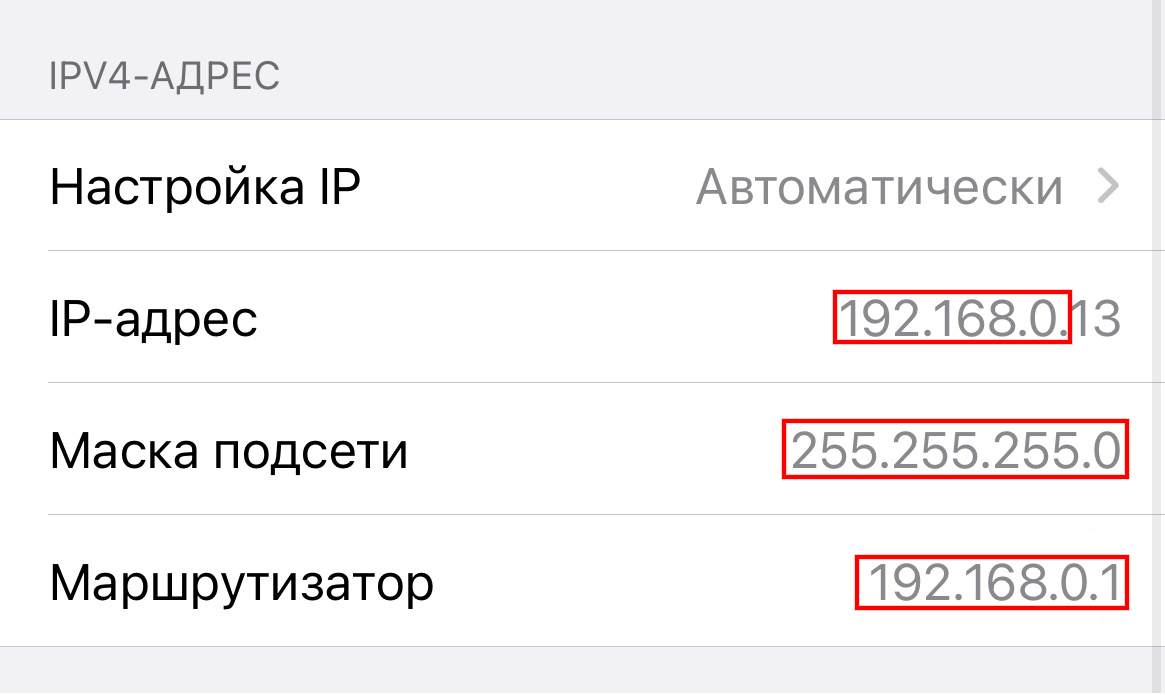
2) Далее уточните у инженеров банка IP-адрес, который был присвоен вашему терминалу, и сравните первые три разряда IP-адреса терминала с IP-адресом из параметров сети на устройстве — они должны совпадать.
Если первые 3 разряда не совпадают — терминал настроен неверно или подключен к другому роутеру. В этом случае обратитесь в службу поддержки банка.
⚙️ Если первые три разряда IP-адреса совпадают, и действия выше не помогли, перейдите к следующему шагу.
5. Убедитесь, что порт настроен правильно
По умолчанию на всех терминалах используется порт «27015», но иногда эти настройки меняют. Уточните порт подключения у инженеров банка, и попросите задать порт «27015», если он отличается.
Порт — это четыре цифры после IP-адреса, IP-адрес и порт разделены двоеточием.
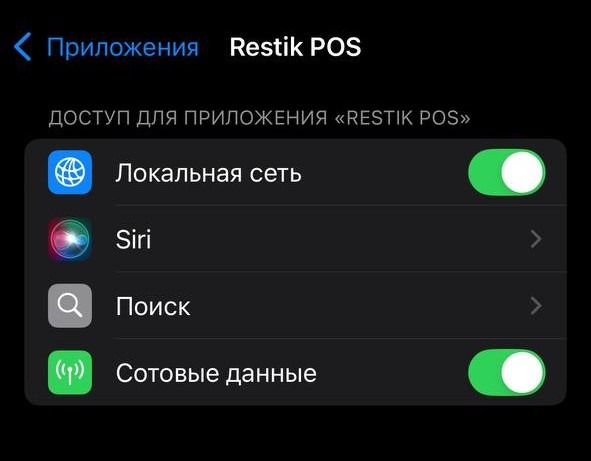
6. Проверьте, что у приложения есть доступ к локальной сети (для устройств iOS)
Зайдите в системные настройки на устройстве и найдите приложение Restik POS в разделе «Приложения» (для новых версий iOS) или внизу раздела настроек (для старых версий iOS).
Проверьте, что у приложения есть доступ к локальной сети (тумблер находится во включенном положении):