Прошивка онлайн-кассы — это версия программного обеспечения, установленного на кассу. Она отображает, насколько касса соответствует текущим требованиям законодательства. В прошивках не только добавляется новый функционал, например, работа с маркированными товарами, но также обновляются все внутренние системные файлы. Без обновлений касса может работать медленнее.
Узнать версию прошивки на кассе можно, распечатав отчёт «Информация о ККТ». В зависимости от версии прошивки отчёт печатается разными способами — рассмотрим их в этой статье.
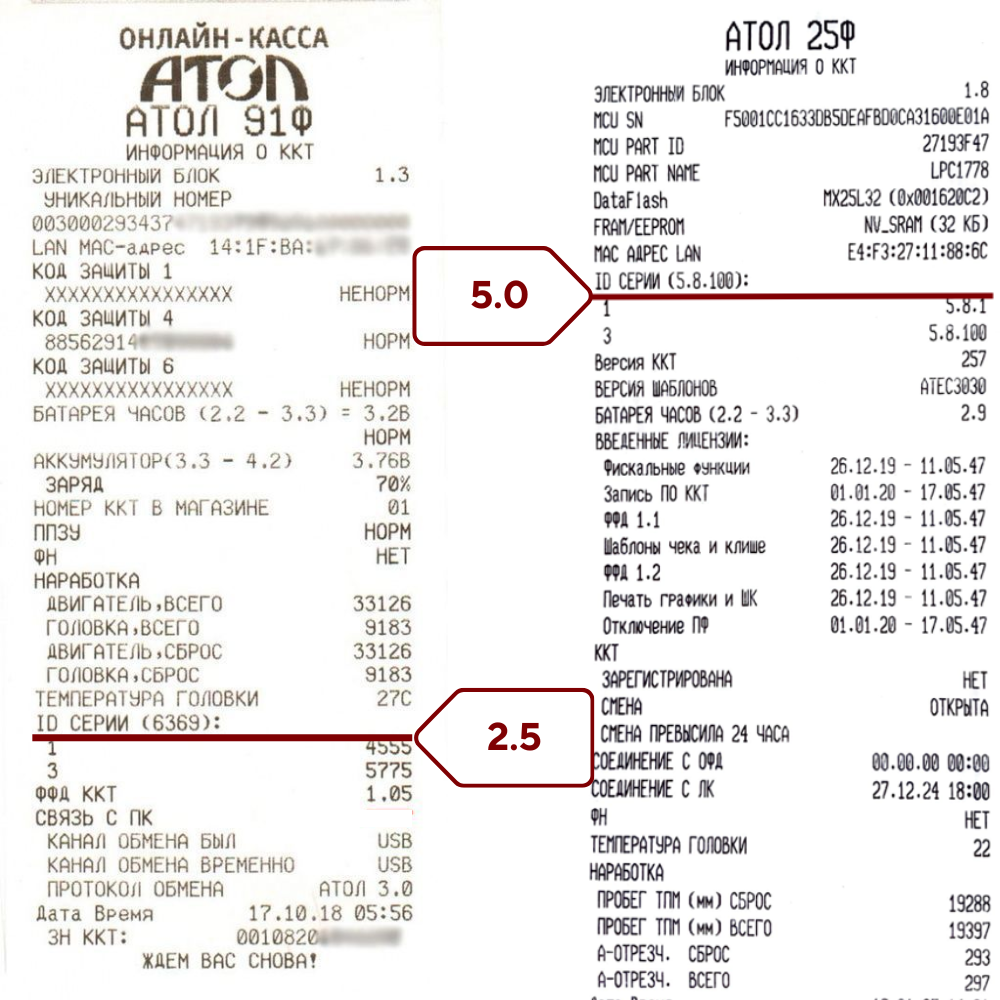
Версия прошивки указана в параметре «ID серии» в отчёте «Информация о ККТ»:
Если в распечатанном отчёте ID серии начинается с цифры «5» — касса работает на платформе 5.0.
Если в распечатанном отчёте ID серии начинается с любой другой цифры — касса работает на платформе 2.5.
Пример отчёта с параметром «ID серии» представлен на изображении ниже.
Как распечатать отчёт?
Если ваша касса подключена к Restik
Для печати отчёта воспользуйтесь первым способом из статьи —распечатать информацию из Restik POS. Это самый простой и быстрый способ.
Если ваша касса не подключена к Restik
Для печати отчёта выберите вариант 2 или 3 из этой статьи.
1. Распечатать информацию из Restik POS
Зайдите в настройки приложения Restik POS:
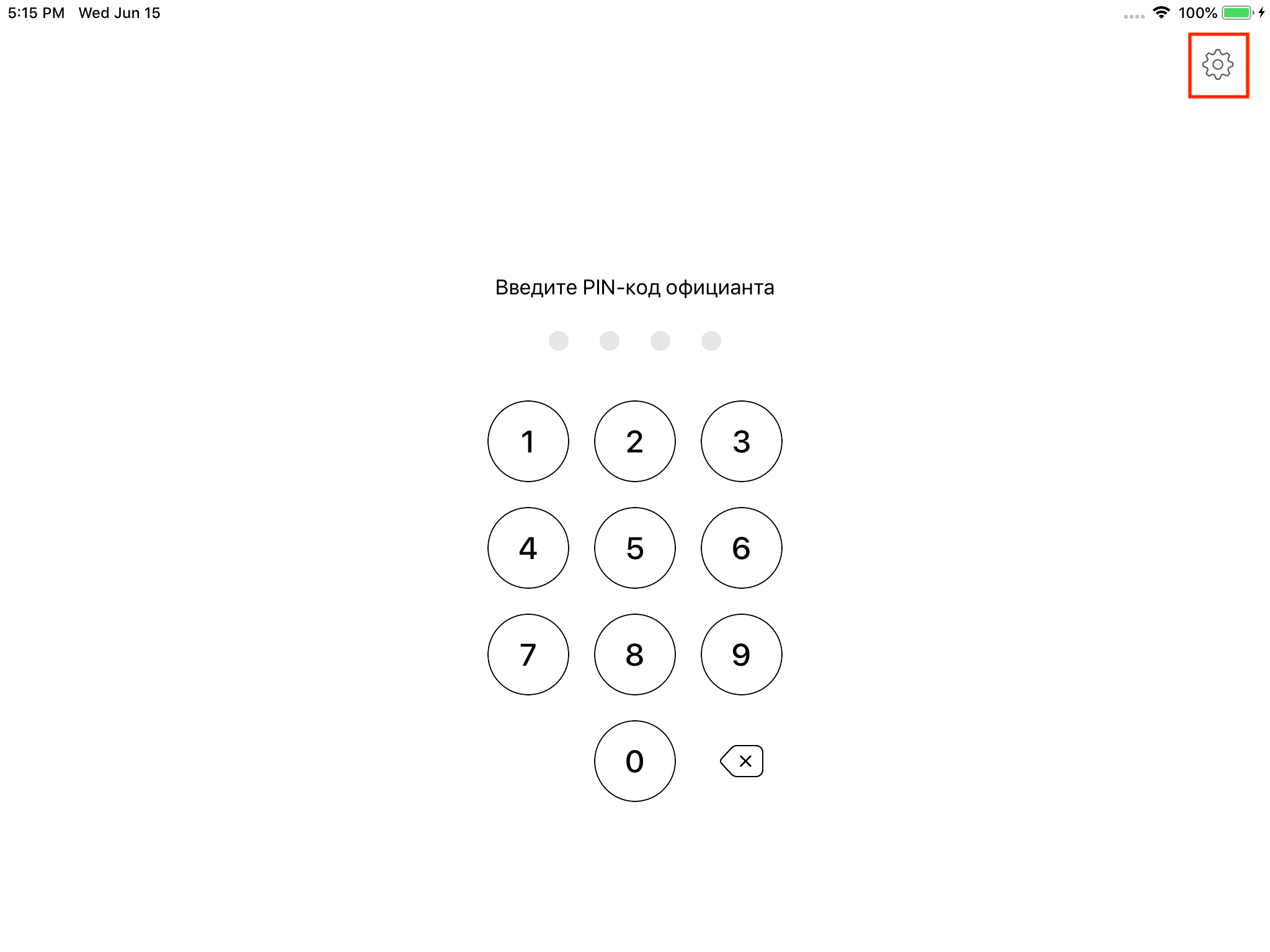
В списке устройств выберите ваш АТОЛ, затем перейдите в раздел «Отчеты» и нажмите на пункт «Полная информация о ККТ». Распечатается чек, в котором вы сможете проверить ID серии и узнать версию прошивки, как было показано ранее.
2. Распечатать информацию на устройстве
В зависимости от версии прошивки информация о ККТ печатается по-разному. Начните с первого варианта, и, если он не сработает, перейдите ко второму.
Вариант 1
Выключите кассу.
Зажмите кнопку промотки чековой ленты и включите кассу, удерживая кнопку промотки.
Дождитесь двух сигналов от кассы (звуки будут с разницей примерно 5–7 секунд).
После второго сигнала отпустите кнопку — касса распечатает чек с информацией, в котором будет указана версия прошивки.
Вариант 2
1. Зайдите в сервисный режим. Для этого включите кассу, одновременно нажимая и удерживая кнопку промотки чековой ленты. Устройство воспроизведет звук включения, затем следующий звуковой сигнал, после которого нужно отпустить кнопку промотки чековой ленты. В сервисном режиме устройство распечатает документ «Основное меню»:
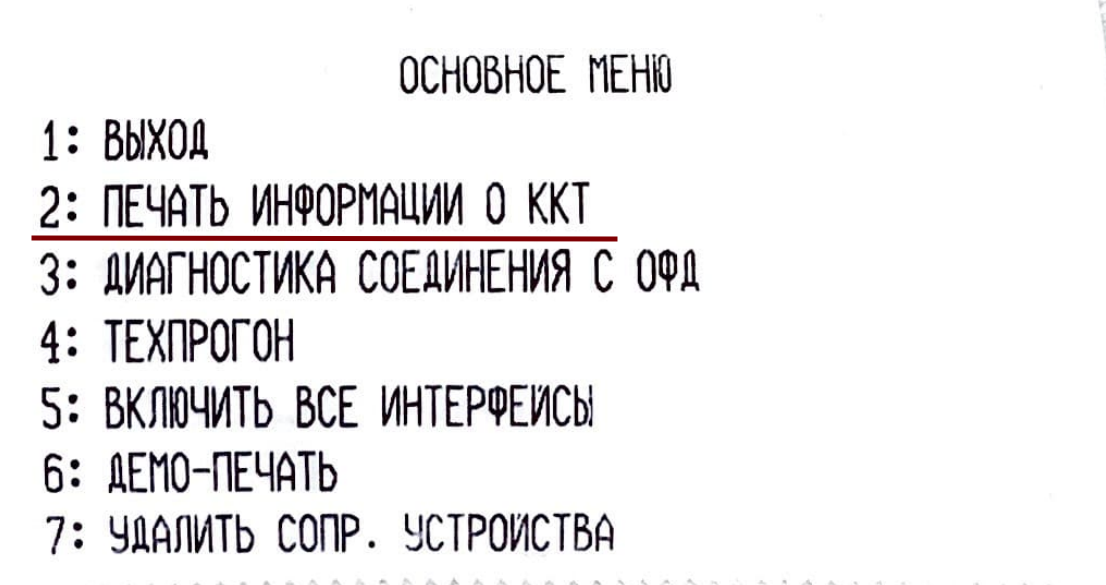
2. Выберите действие «Печать информации о ККТ» путем нажатия кнопки промотки чековой ленты. Количество нажатий зависит от номера пункта в меню. Чаще всего этот пункт находится под 2 номером, и кнопку нужно нажать 2 раза. Касса распечатает чек с информацией, в котором будет указана версия прошивки. Для оптимальной работы версия прошивки должна быть от 5.7.0 и новее.
3. Посмотреть через драйвер ККТ АТОЛ
Для этого понадобится компьютер, установленный на него драйвер ККТ АТОЛ и кабель USB, которым вы подключите кассу к компьютеру.
Скачайте драйвер
Скачать драйвер можно на официальном сайте АТОЛ в разделе «Центр загрузок» — «Контрольно-кассовая техника» — «Драйвер ККТ x.x.x.x».
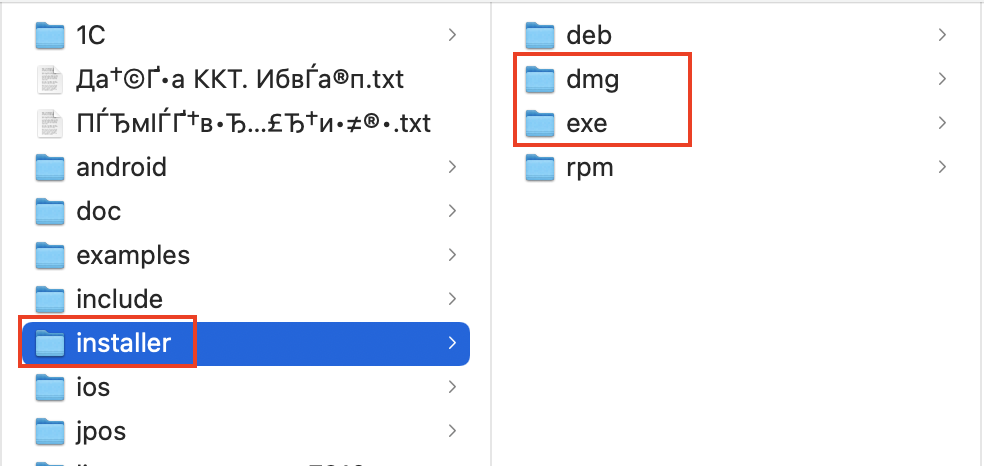
Откройте папку с драйвером, перейдите в папку «installer» и выберите нужный установочный файл в зависимости от вашей операционной системы:
«dmg» для Mac OS X
«exe» для Windows
После установки запустите программу «Тест драйвера ККТ», которая появится на вашем компьютере.
💡 Если вы работаете на Mac — система не позволит запустить приложение обычным способом, так как оно сделано неустановленным разработчиком. Запустите приложение по этой инструкции.
Подключите кассу к компьютеру
Проверьте, что касса выключена, подключите кассу к компьютеру с помощью USB-кабеля и включите её.
Перейдите к проверке в драйвере
1. После подключения кассы к компьютеру откройте программу «Тест драйвера ККТ» и нажмите на кнопку «Свойства» в правом верхнем углу экрана:
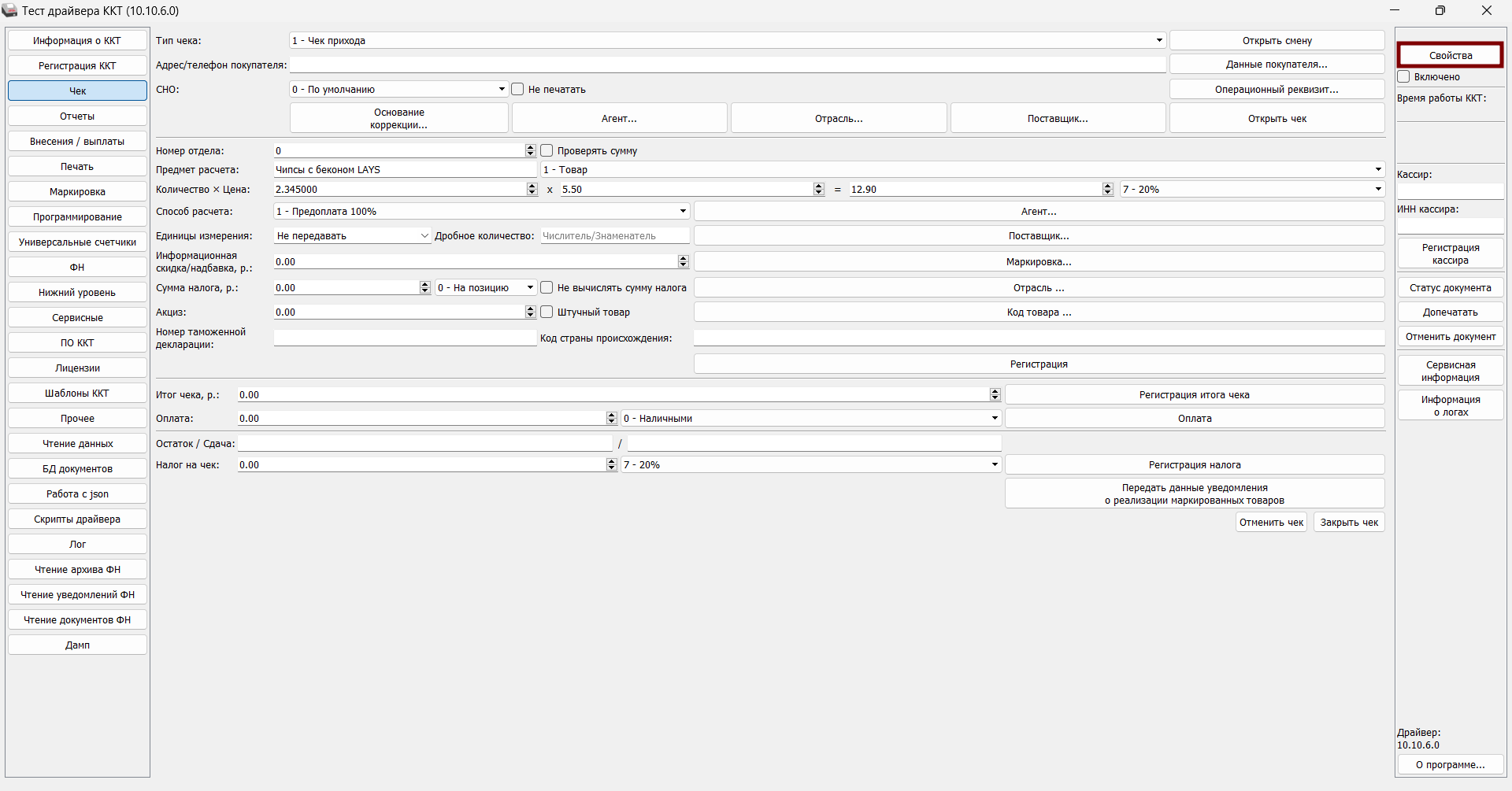
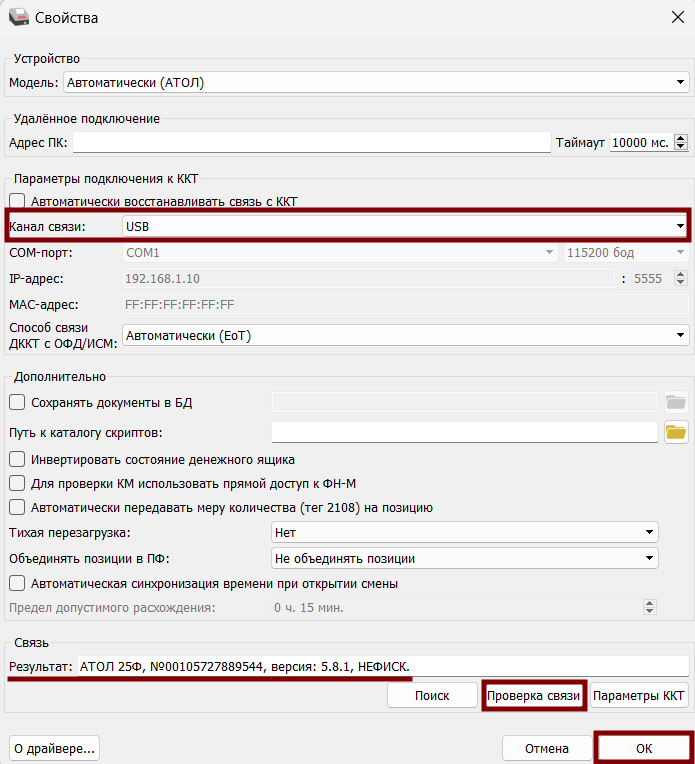
2. В открывшемся окне убедитесь, что выбран «канал связи: USB» и нажмите на кнопку «проверка связи». В поле «результат» появится название вашей кассы, нажмите на кнопку «ОК»:
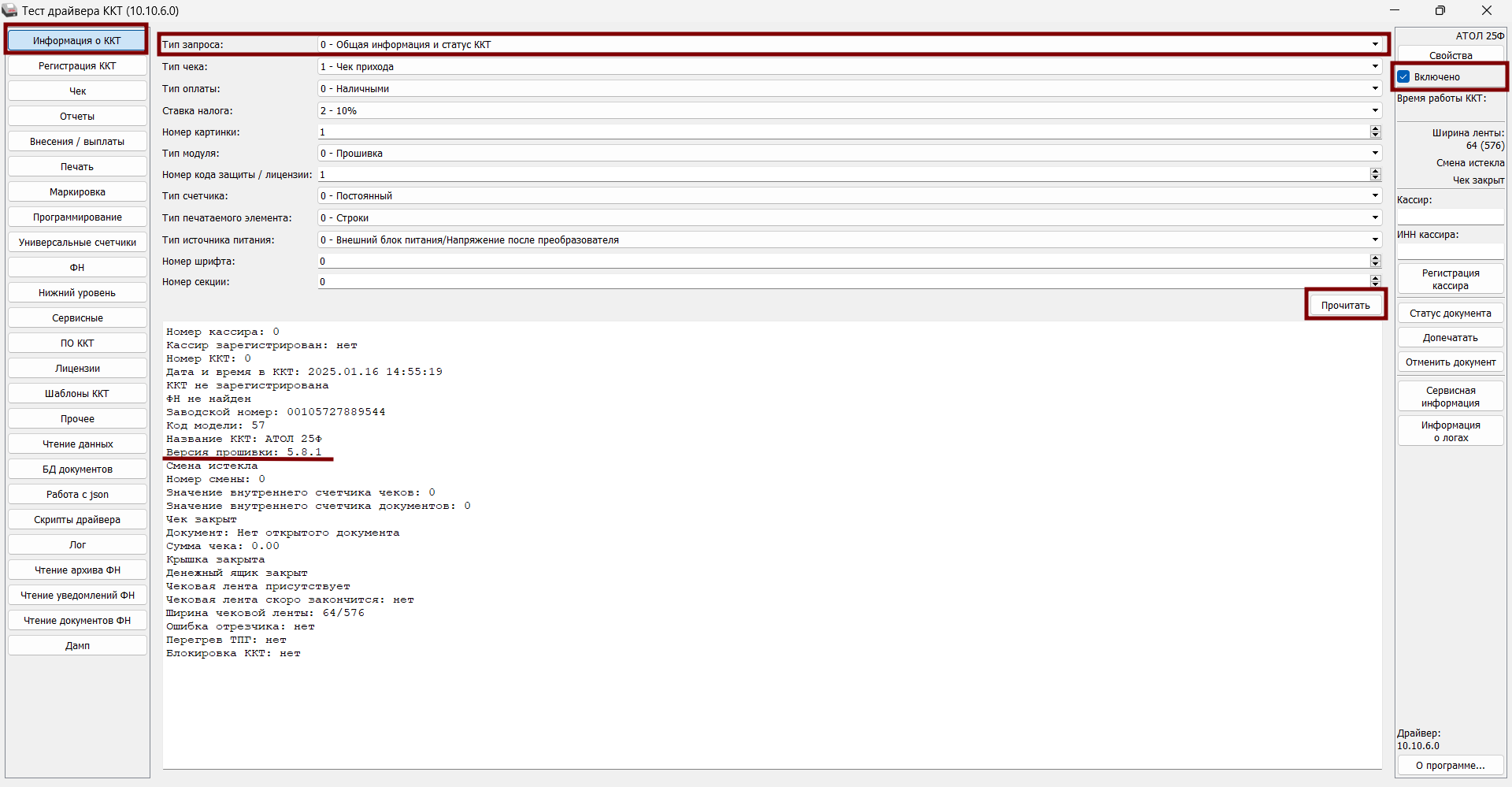
3. Поставьте галочку в окошко «Включено» и перейдите в раздел «Информация о ККТ» в меню слева. Проверьте, что в поле «Тип запроса» выбран «0 - Общая информация и статус ККТ» и нажмите кнопку «Прочитать». В появившемся сообщении будет информация о версии прошивки: