Убедитесь, что принтер настроен на работу в сети и подключен к вашему роутеру:
Инструкция по подключению принтера POScenter RP-100W по Wi-Fi
Инструкция по подключению принтера POScenter RP-100USE по Ethernet
Убедитесь, что принтер и устройство с приложением Restik POS, с которого выполняется подключение, находятся в одной сети (подключены к одной WiFi сети или роутеру).
Подключить принтер к приложению Restik POS
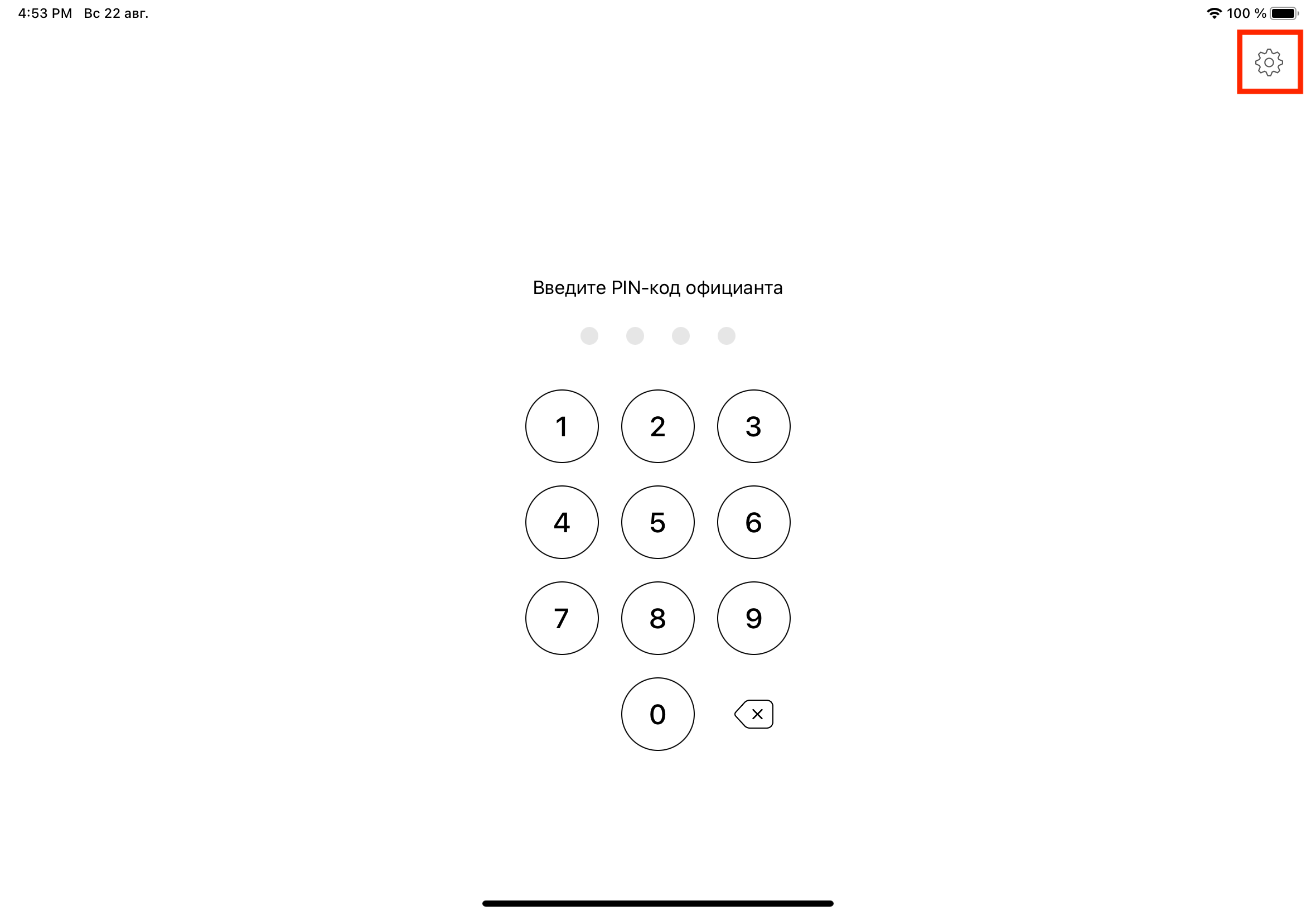
Чтобы подключить принтер чеков, выполните следующие действия:
Нажмите на шестеренку в правой верхней части экрана:
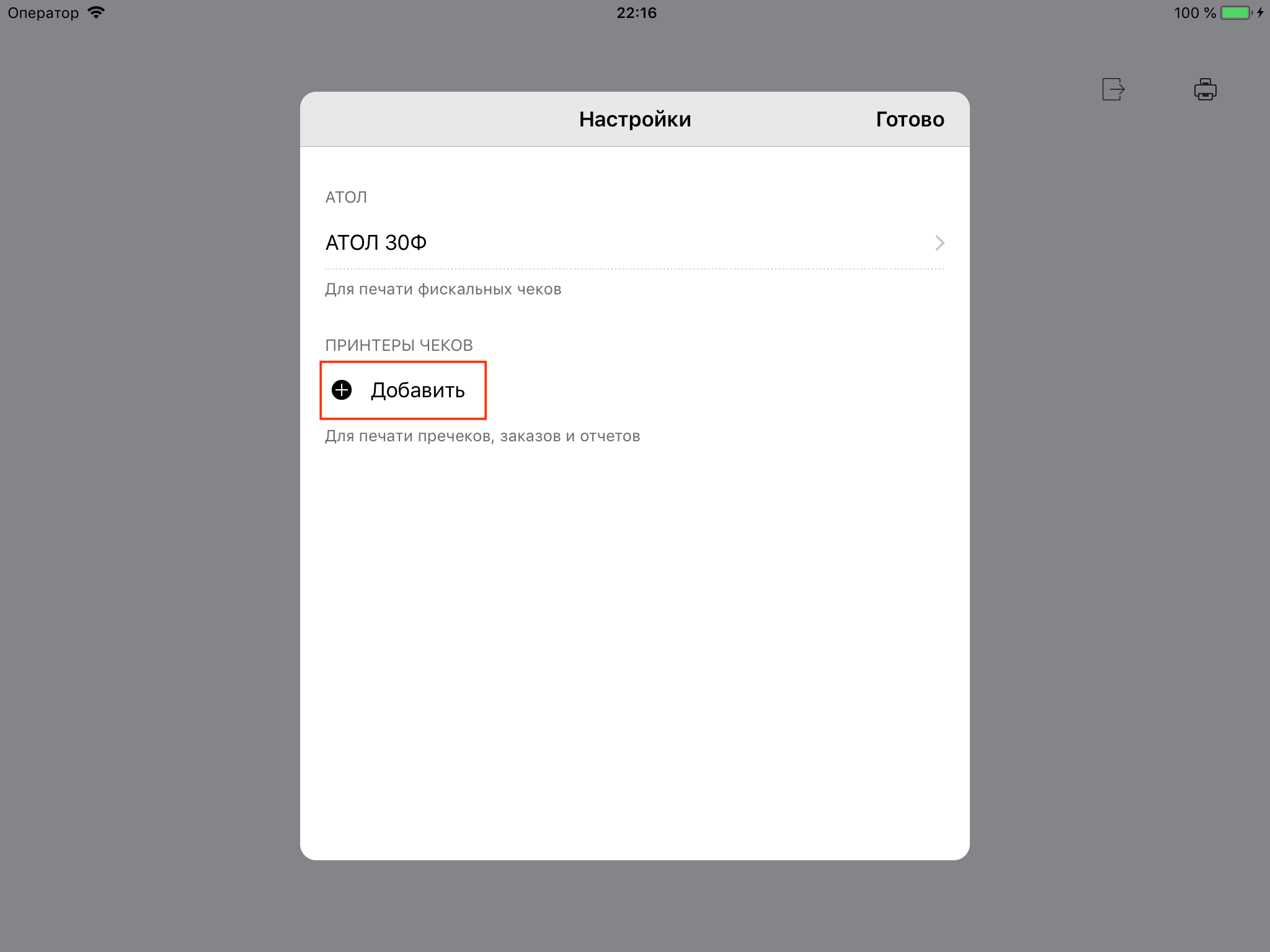
В открывшемся окне выберите «Добавить» принтеры чеков:
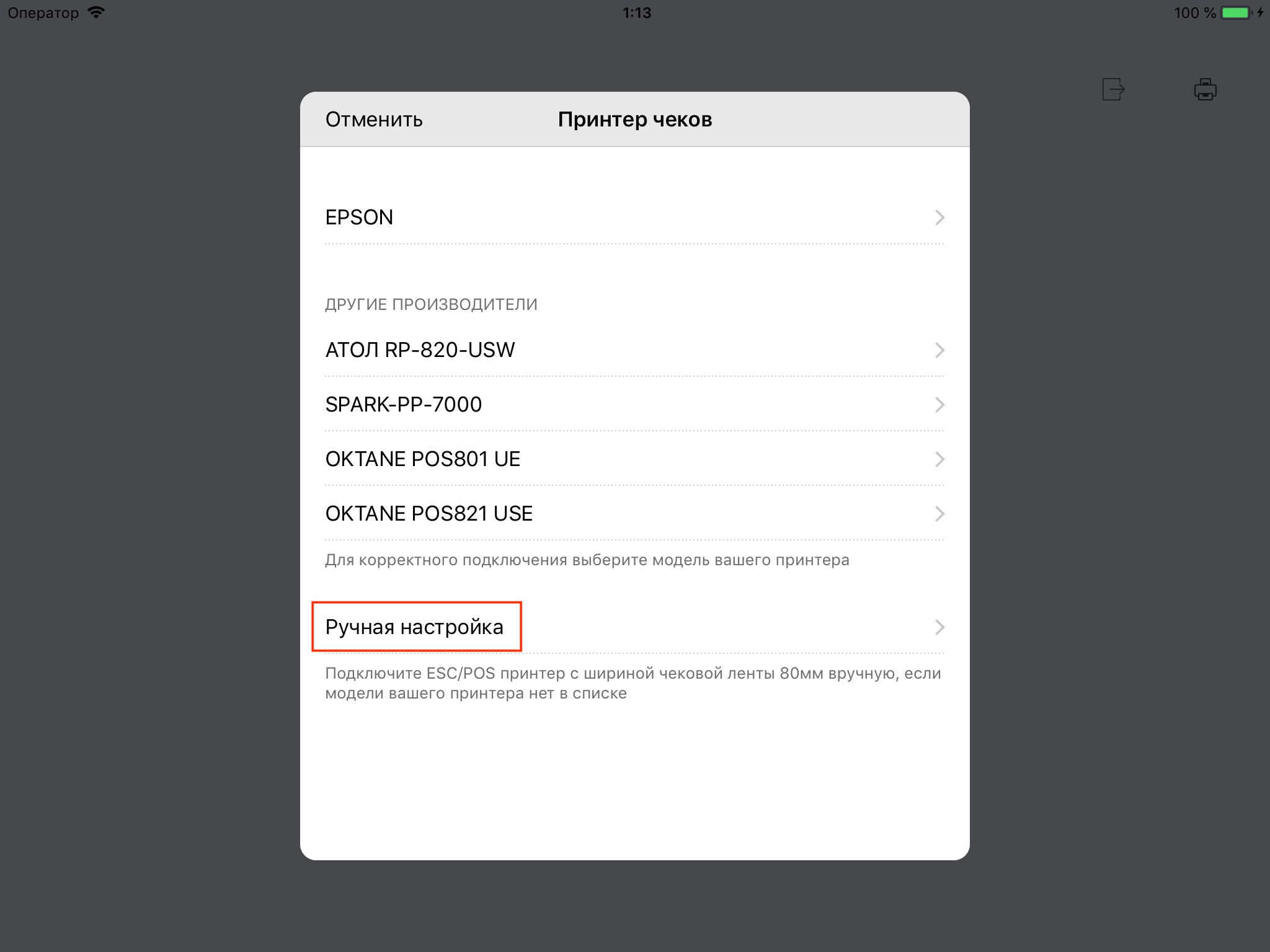
Выберите «Ручная настройка»:
В открывшемся окне введите IP-адрес принтера. IP-адрес печатается на сервисной странице принтера (подойдет отчет самодиагностики, который был распечатан из утилиты. Если все же необходимо распечатать сервисную страницу, нужно выключить принтер, в выключенном состоянии зажать кнопку Feed и включить принтер, не отпуская Feed; после звукового сигнала кнопку можно отпускать).
Укажите номер кодовой страницы 17.
Распечатайте пример чека, чтобы проверить подключение;
Нажмите «Готово», принтер подключен!
Возможные проблемы
Принтер печатает на другом языке
Убедитесь, что при добавлении принтера Restik POS в поле кодировки указали верное значение 17. Если сомневаетесь, удалите принтер из приложения и добавьте заново.
Вероятно, на принтере не установлена нужная кодировка. Чтобы установить кириллицу, понадобится утилита.
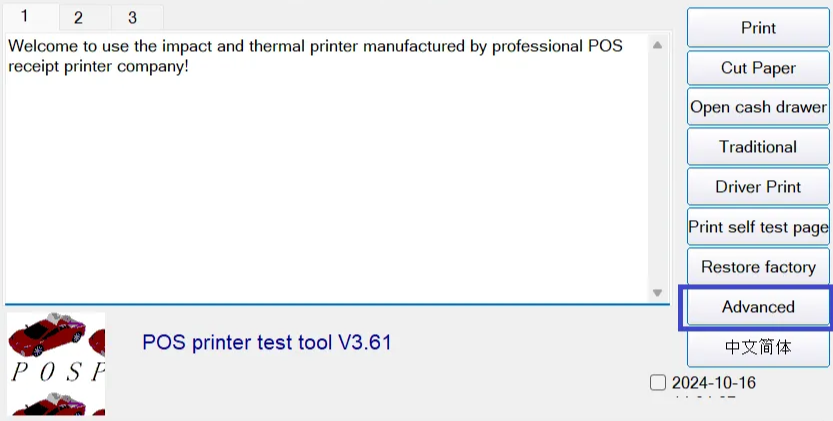
Подключите принтер к компьютеру по USB, включите его, если был выключен, и откройте утилиту. Найдите раздел Advanced и нажмите на него:
В поле Page code Settings установите параметр 17:PC866(Cyrillic#2) (найдите его в выпадающем списке) и нажмите на SetCodePage: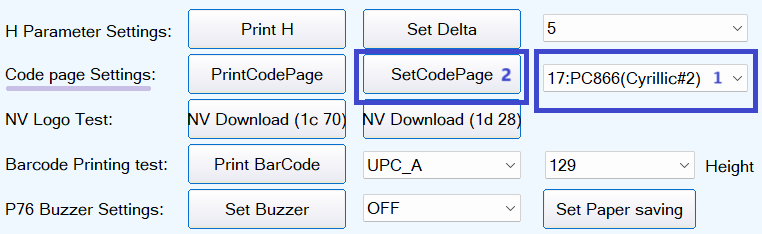
Попробуйте распечатать чек в приложении Restik POS. Если печатаются иероглифы, перейдите к следующему пункту.
Принтер печатает только иероглифы
При установке любой кодировки принтер все равно печатает только иероглифы.
Подключите принтер к компьютеру по USB, включите его, если был выключен, и откройте утилиту. Найдите раздел Advanced и нажмите на него:
В поле DIP Settings нажмите на кнопку Set P80 DIP:

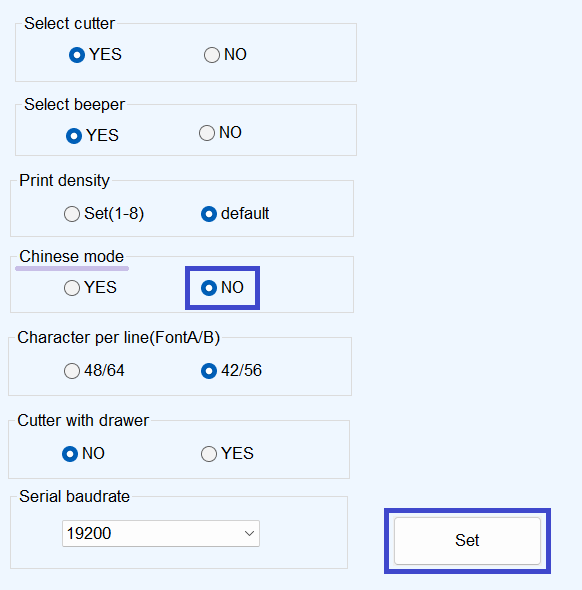
В поле Chinese mode выберите значение NO и нажмите на кнопку Set:
Попробуйте распечатать чек в приложении Restik POS, все должно получиться.
Если возникли сложности, напишите нам в чате на сайте.
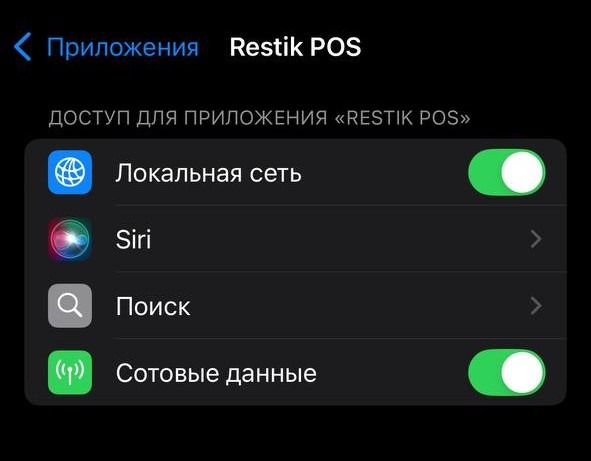
Для устройств iOS: проверьте, что у приложения есть доступ к локальной сети
Зайдите в системные настройки на устройстве и найдите приложение Restik POS в разделе «Приложения» (для новых версий iOS) или внизу раздела настроек (для старых версий iOS).
Проверьте, что у приложения есть доступ к локальной сети (тумблер находится во включенном положении):